「이번 주 점검」은 KR 책임자와 TASK 담당자가 한 주에 한 번 숫자 · 체감 · 막힌 것을 적는 화면입니다. 책임지는 KR이 있으면 숫자와 날씨를 적고, TASK만 맡았으면 TASK 진척만 적습니다. 팀장은 이 기록으로 누구를 먼저 도울지 봅니다.
목표를 세우고 이번 주 화면을 읽는 법은 「성과 관리」 가이드, 분기를 마무리하는 법은 「성과 관리 분기 마감」 가이드에 따로 정리했습니다.
1. 어디에서 여나요: 성과 관리 → 이번 주 점검
순서는 네 단계입니다. 대시보드와 메일에서도 바로 들어갑니다.
① 워크스페이스 고르기
9WAY에 로그인한 뒤 왼쪽 메뉴 맨 위에서 「워크스페이스」 탭을 누르면 워크스페이스 이름이 보입니다. 워크스페이스가 여러 개면 이름을 눌러 바꿉니다.
② 왼쪽 메뉴에서 「성과 관리」 누르기
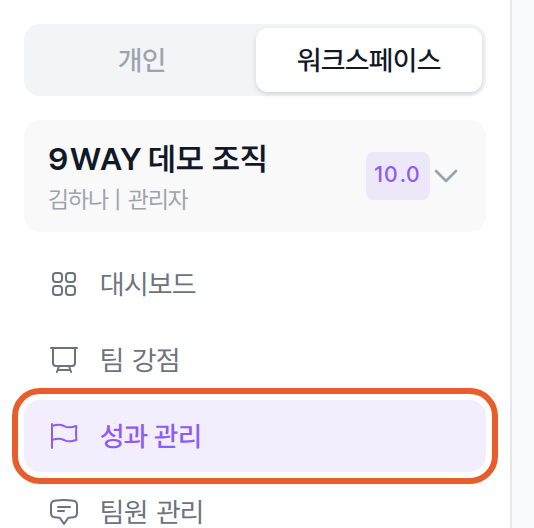
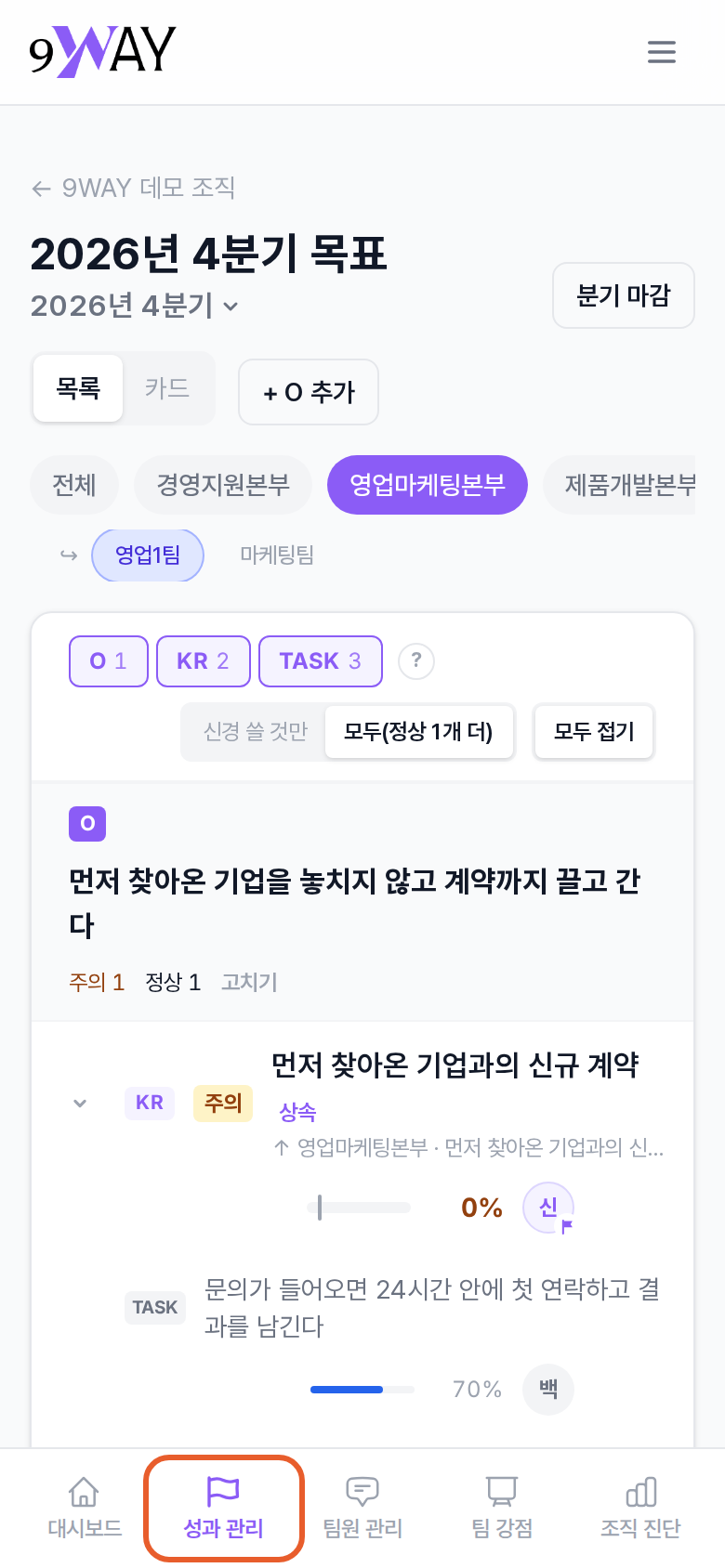
왼쪽: 데스크톱 왼쪽 메뉴. 오른쪽: 폰 화면 아래 탭 막대.
③ 화면 위 띠에서 「지금 쓰기」 누르기
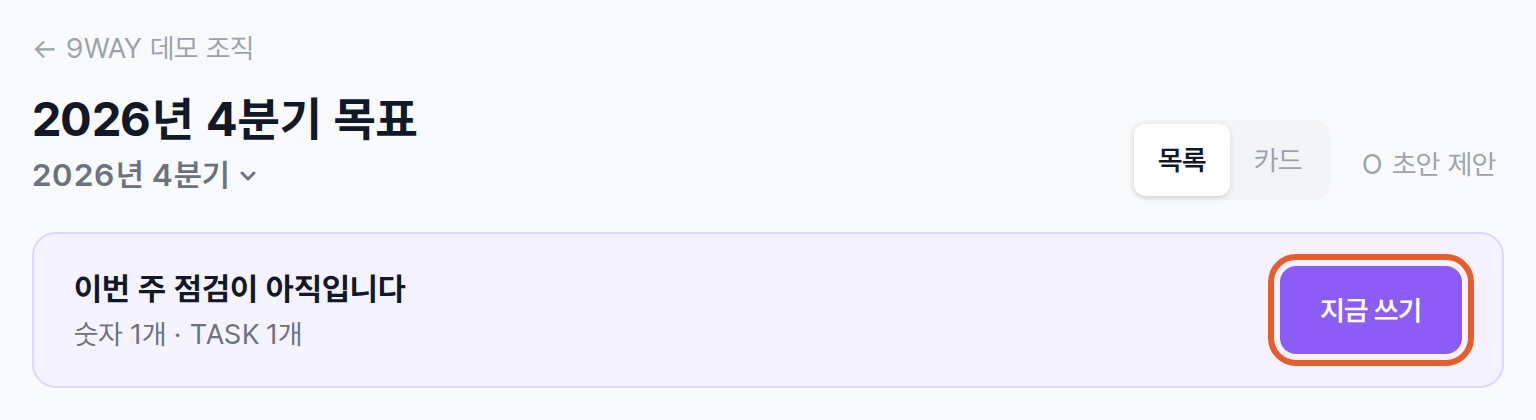
「이번 주 점검이 아직입니다」 띠의 「지금 쓰기」를 누릅니다. 적을 숫자와 TASK 개수가 함께 보입니다.
띠는 이번 분기에 확정한 KR 가운데 내가 책임지는 KR이나 맡은 TASK가 있는 사람에게만 나옵니다. 점검을 마치면 「이번 주 점검을 마쳤습니다」 한 줄로 줄고, 옆 「고치기」로 다시 엽니다.
④ 대시보드 · 메일에서 바로 들어가기
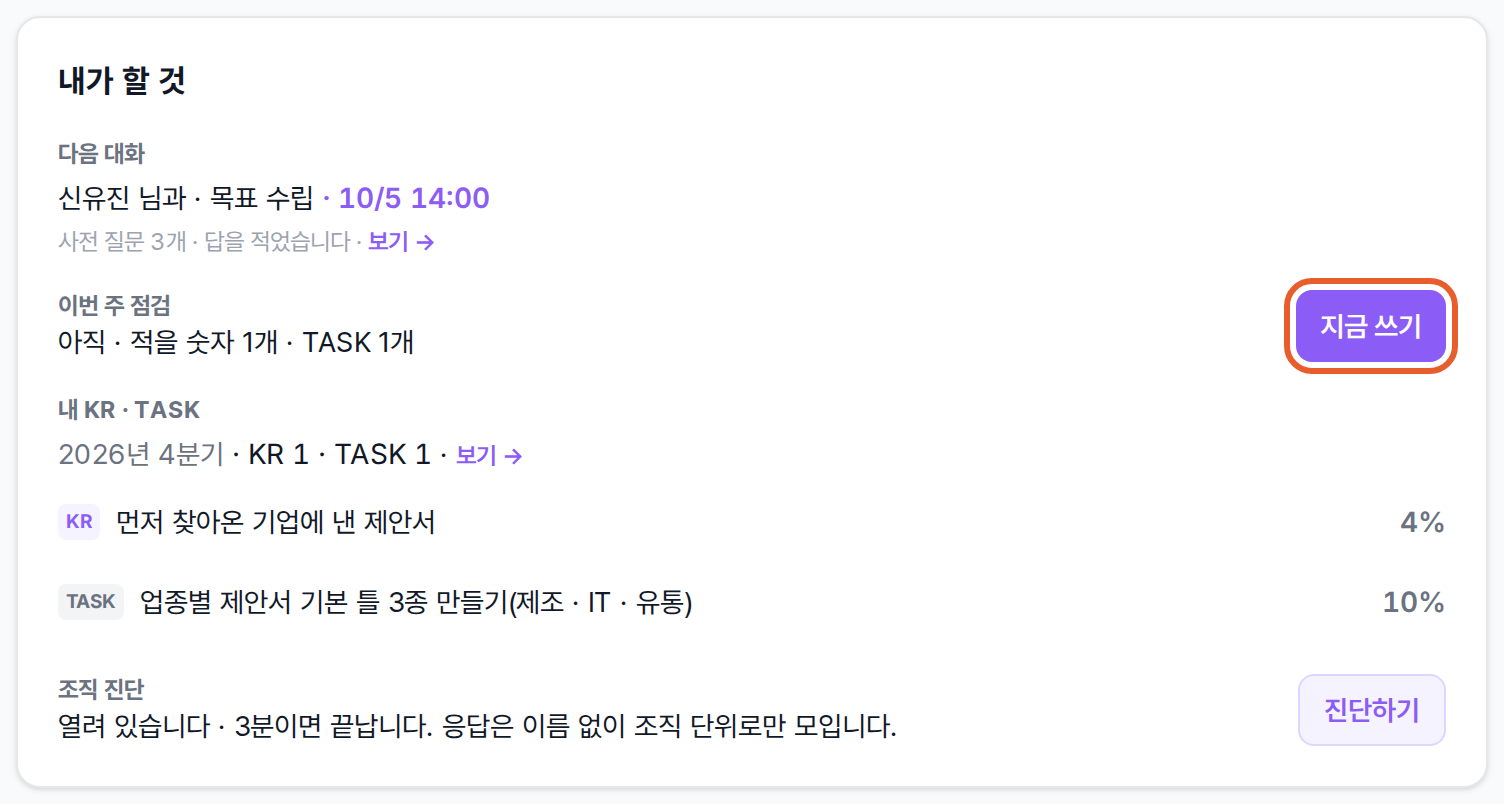
대시보드 「내가 할 것」 카드입니다. 「이번 주 점검」 줄에 같은 단추가 있습니다.
대시보드 「내가 할 것」 카드의 「이번 주 점검」 줄에도 지금 쓰기 단추가 있습니다. 아래 「내 KR · TASK」에서 KR이나 TASK 이름을 누르면 성과 관리의 그 줄로 바로 갑니다. 메일로도 옵니다. 고른 요일(처음에는 월요일)의 알림 메일에 「이번 주 점검 쓰기」 단추가 들어 있습니다.
메뉴나 띠가 안 보인다면
「성과 관리」는 처음에 모든 역할에서 꺼져 있습니다. 관리자가 「설정」 → 「메뉴 권한」에서 「성과 관리 (O · KR · TASK)」 줄의 「멤버」 칸까지 켜야 팀원이 점검할 수 있습니다. 자세한 순서는 「성과 관리」 가이드에 있습니다.
메뉴는 있는데 띠가 안 보이면 이번 분기에 확정한 KR 가운데 내가 책임지거나 맡은 것이 없는 경우입니다. 확정 전 초안은 점검에 들어가지 않습니다.
2. 점검 세 걸음: 숫자 → TASK → 막힌 것
데스크톱에서는 한 화면에 다 보이고, 폰에서는 한 걸음씩 나눠 보입니다. 저장은 마지막에 한 번만 합니다.
① 내가 책임지는 KR: 숫자와 날씨
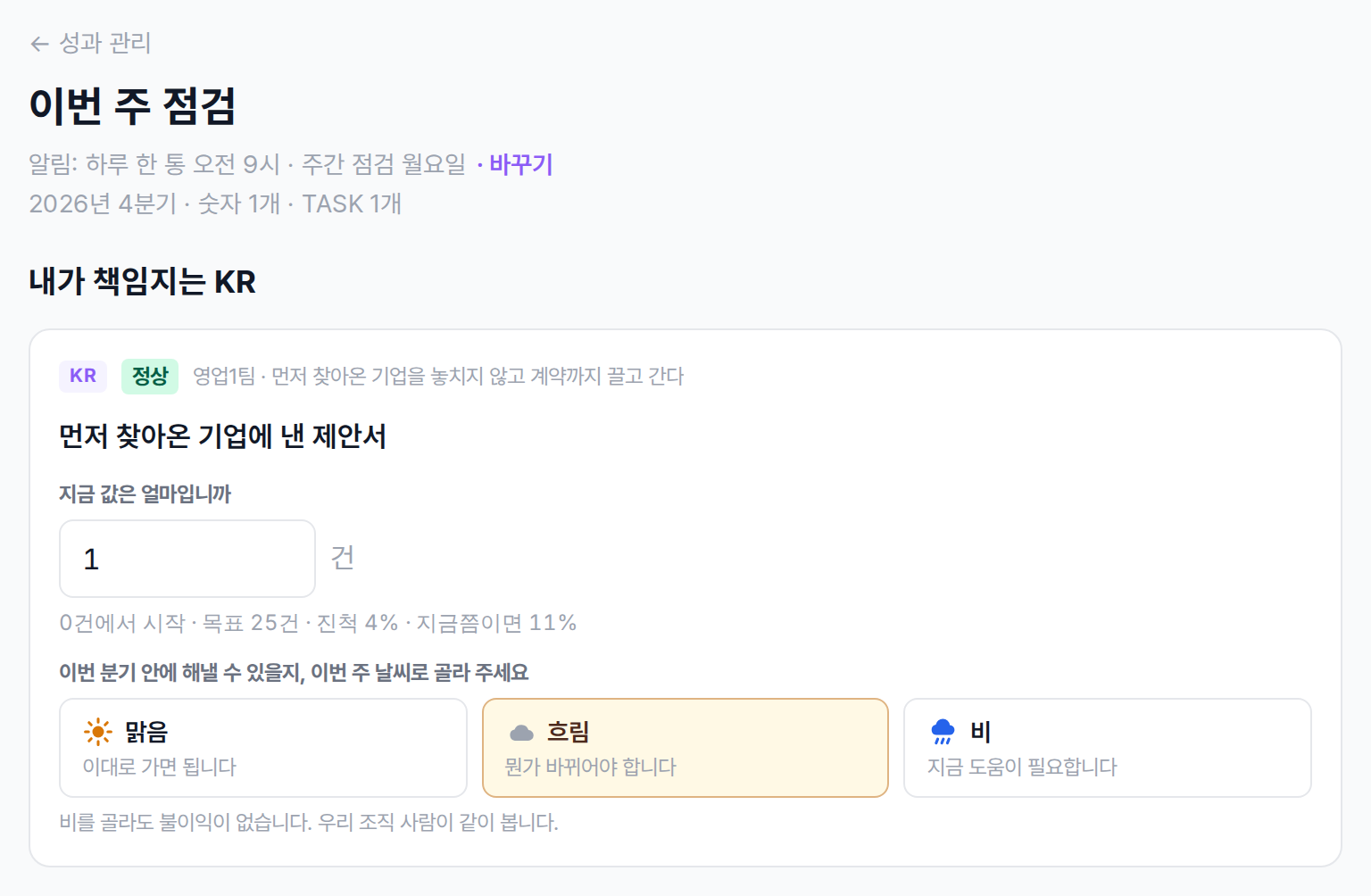
KR마다 지금 값을 적고, 이번 분기 안에 해낼 수 있을지 날씨로 고릅니다.
KR마다 「지금 값은 얼마입니까」 칸에 이번 주 숫자를 적습니다. 칸 아래에 시작 값과 목표, 지금 진척, 지금쯤 와 있어야 할 진척이 함께 보입니다. 「했다/못했다」로 재는 KR은 「했다」 · 「아직 못했다」 가운데 고르고, 「단계」로 재는 KR은 끝낸 단계에 체크합니다.
그다음 이번 분기 안에 해낼 수 있을지 날씨로 고릅니다.
- 맑음 — 이대로 가면 됩니다
- 흐림 — 뭔가 바뀌어야 합니다
- 비 — 지금 도움이 필요합니다
비를 골라도 불이익은 없습니다. 팀장이 먼저 도울 곳을 찾는 신호입니다. 위 KR을 그대로 가져온(상속) KR은 원본과 숫자가 하나라서, 여기서 바꾸면 원본과 그대로 가져간 다른 KR의 숫자도 같이 바뀝니다.
② 내 TASK: 진척과 상태
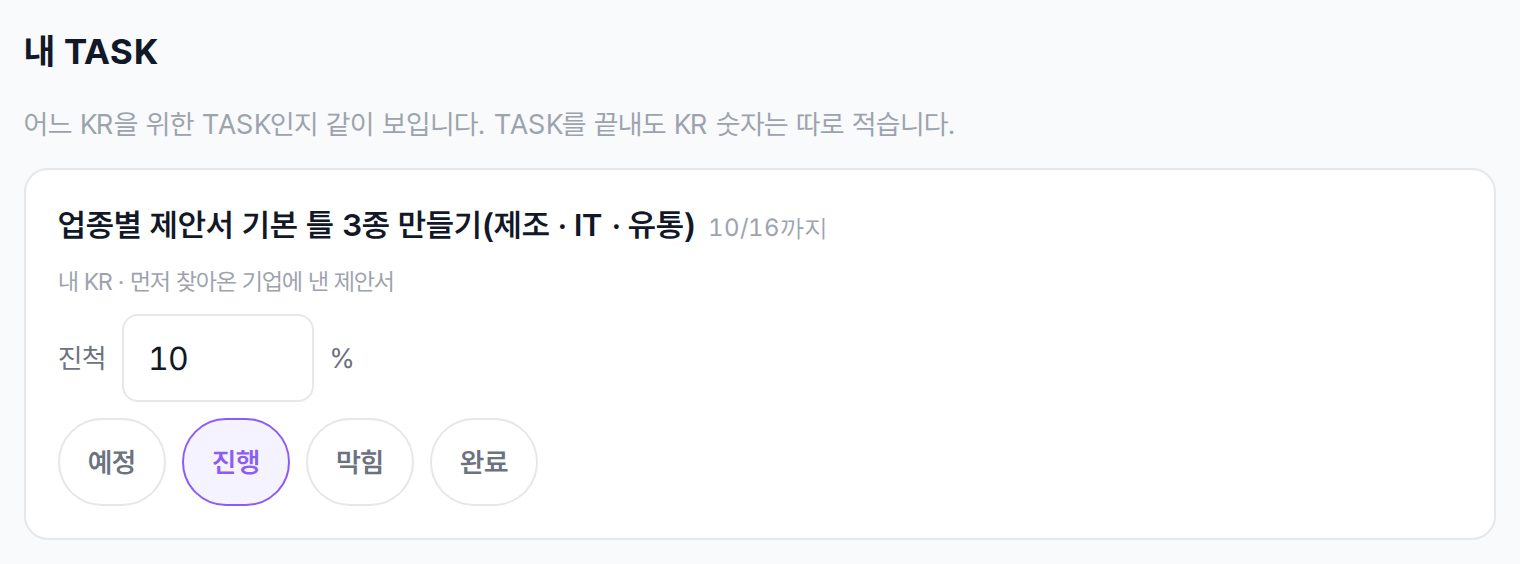
맡은 TASK마다 진척(%)과 상태를 고칩니다. 어느 KR을 위한 TASK인지 아래 줄에 나옵니다.
상태는 예정 · 진행 · 막힘 · 완료 가운데 고릅니다. 남의 KR에 맡은 TASK에는 「○○ 님 KR」처럼 그 KR 책임자 이름이 붙습니다. TASK를 끝내도 KR 숫자는 저절로 오르지 않습니다. KR 숫자는 ①에서 따로 적습니다.
③ 막힌 것이 있나요
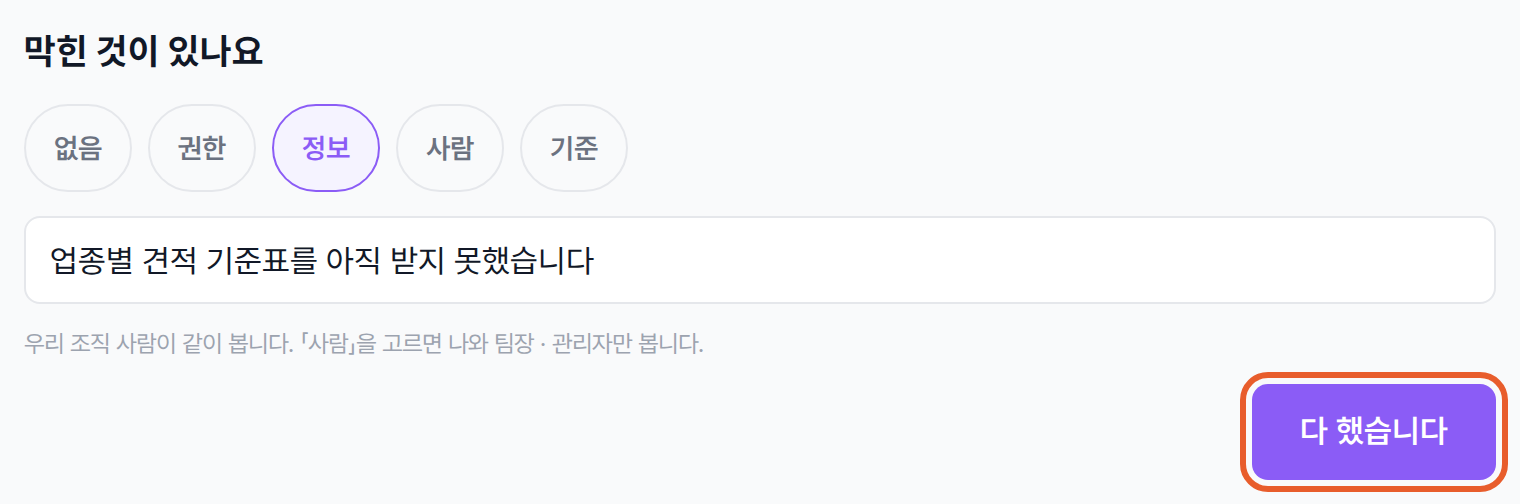
막힌 것을 고르면 한 줄 칸이 열립니다. 다 적었으면 「다 했습니다」를 누릅니다.
막힌 것이 있으면 권한 · 정보 · 사람 · 기준 가운데 하나를 고르고 한 줄을 남깁니다. 없으면 「없음」 그대로 둡니다. 다 적었으면 다 했습니다를 누릅니다. 이미 점검했어도 다시 열어 고치고 저장하면 그 주 기록을 덮어씁니다. 주는 월요일부터 셉니다.
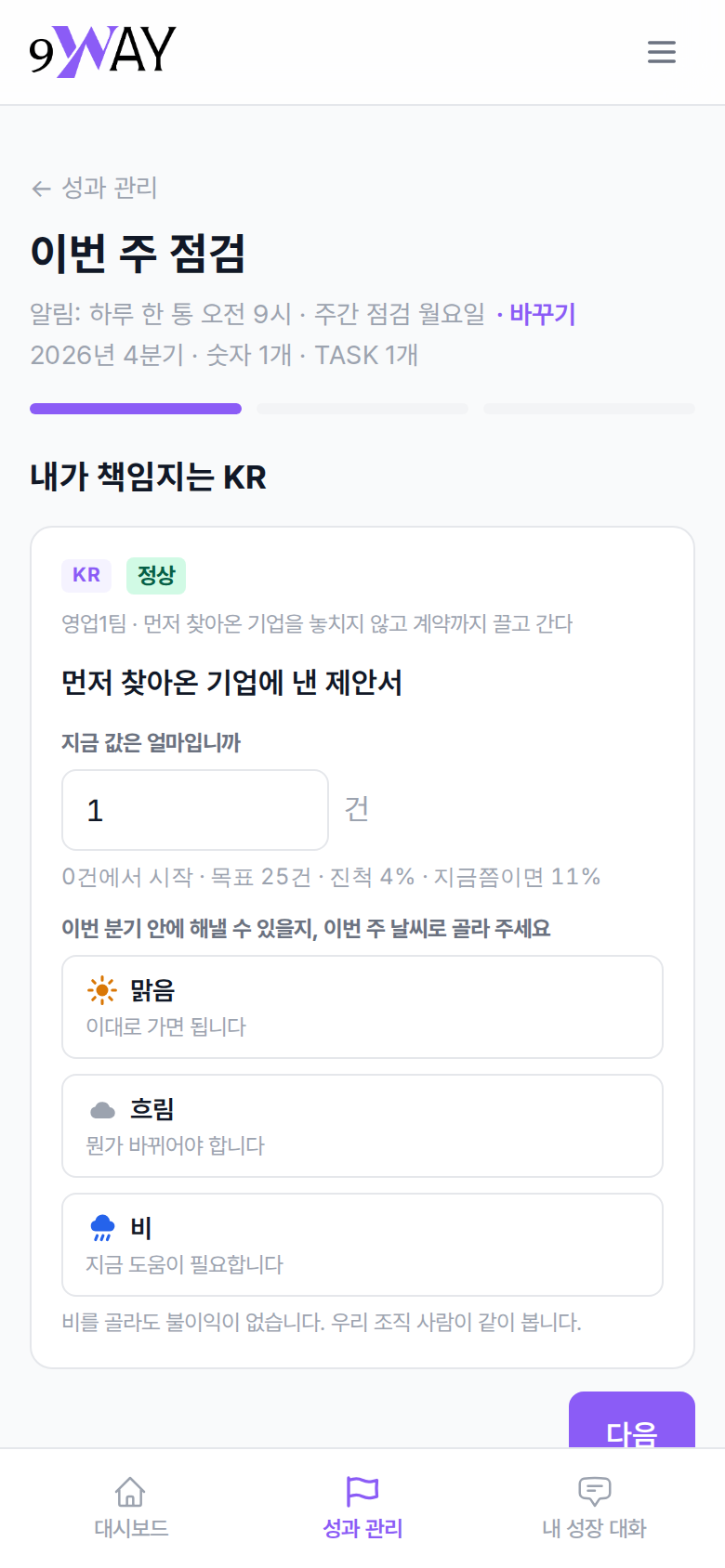
폰에서는 숫자 → TASK → 막힌 것 세 걸음으로 나눠 보입니다. 위 막대가 지금 걸음입니다.
누가 무엇을 보나요
| 적은 것 | 보는 사람 |
|---|---|
| 날씨 | 이 조직과 위 · 아래 조직 사람, 관리자 |
| 막힌 것 | 날씨를 보는 사람. 다만 「사람」을 고르면 나와 팀장 · 관리자만 |
| 한 줄(체크인) | 처음에는 이 조직 사람이 같이 봅니다. 체크인 창의 「우리 조직 사람과 같이 보기」를 끄면 나와 팀장 · 관리자만 |
보고용 CSV에는 날씨 · 막힌 것 · 한 줄이 들어가지 않습니다.
3. KR 상세에서 체크인하기
KR 하나만 따로 적거나 지난 기록을 볼 때는 KR 상세를 엽니다. 이번 주 화면에서 KR 제목을 누르면 오른쪽에 KR 상세가 열리고, 「전체 보기」를 누르면 한 화면으로 크게 봅니다.
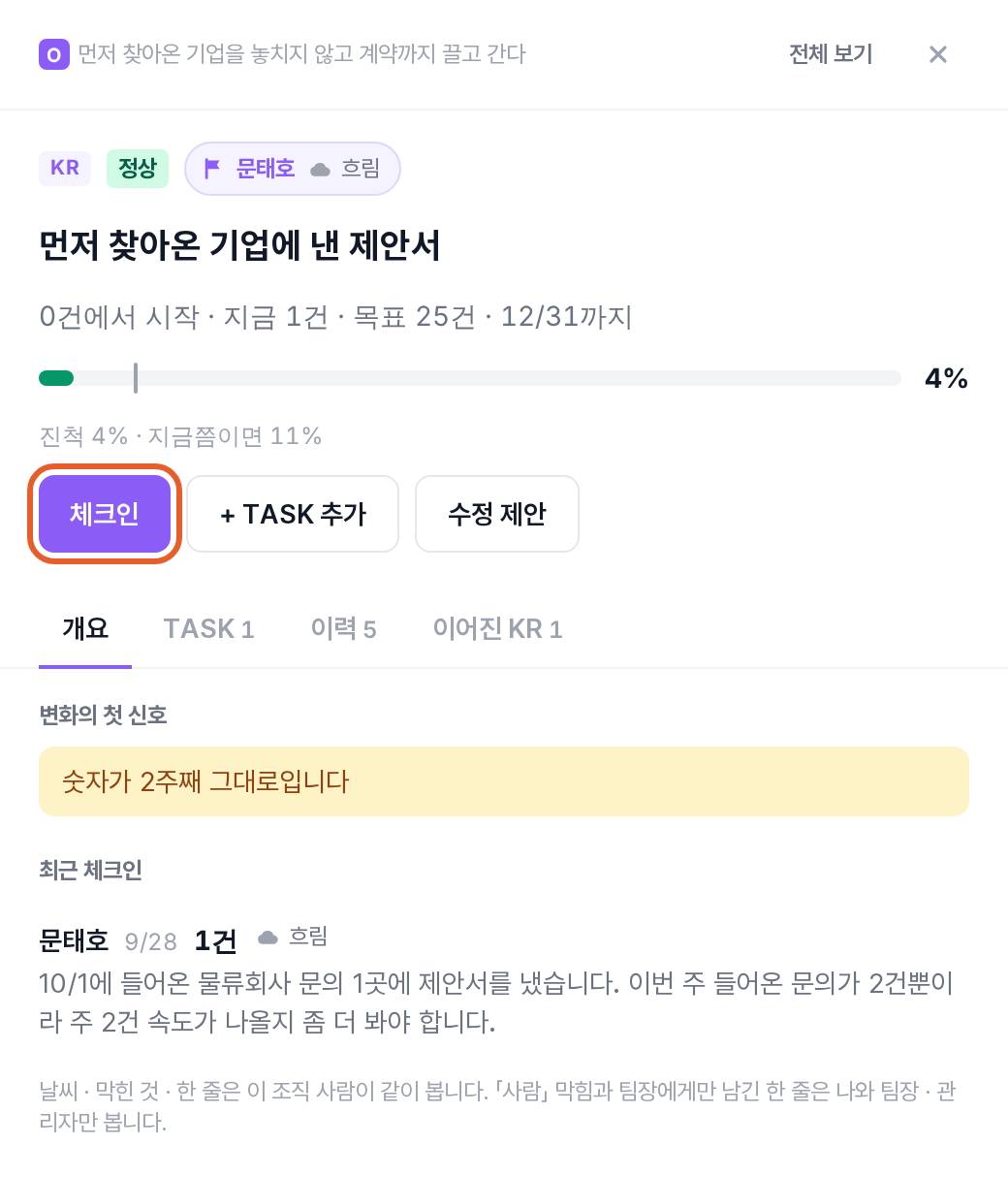
KR 상세입니다. 위에 책임자 · 날씨 · 진척이, 아래에 단추와 탭이 있습니다.
- 체크인 — KR 책임자와 그 조직 팀장 · 관리자에게 보입니다.
- + TASK 추가 — 그 조직 사람 누구나 TASK를 바로 넣습니다. 따로 확인받지 않습니다.
- KR 고치기 / 수정 제안 — 확정한 KR은 팀장 · 관리자가 「KR 고치기」로 고칩니다. 팀원에게는 「수정 제안」이 보입니다.
- 개요 탭 — 「변화의 첫 신호」(숫자가 몇 주째 그대로, 날씨가 몇 주 연속 비, 몇 주째 막힘)와 최근 체크인이 나옵니다.
- TASK 탭 — 지금 하는 일, 끝낸 일, 접은 일입니다. 효과가 없어 그만둔 TASK는 지우지 말고 「접기」로 이유(효과 없음 · 다른 걸로 대체 · 우선순위에서 밀림 · 잘못 만듦)와 함께 남깁니다. 분기 마감 때 근거가 됩니다.
- 이력 탭 — 누가 언제 무엇을 왜 바꿨는지 남습니다.
- 이어진 KR 탭 — 위로 건 곳, 가져온 곳, 아래에서 이 KR에 건 것, 「진척 계산」 방식이 나옵니다.
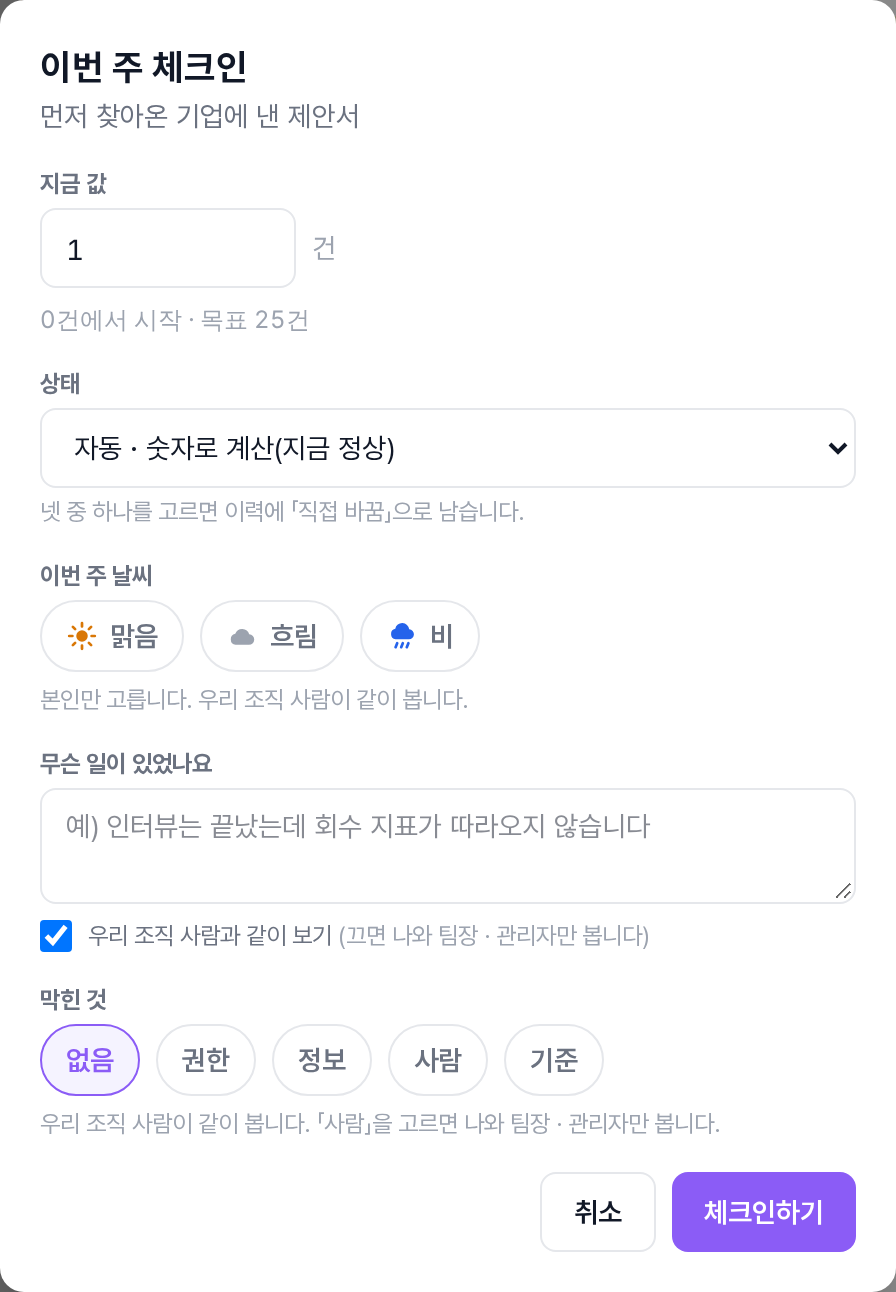
「체크인」을 누르면 뜨는 「이번 주 체크인」 창입니다. 다 적고 「체크인하기」를 누릅니다.
지금 값, 상태, 날씨, 무슨 일이 있었는지, 막힌 것을 한 번에 적습니다. 상태는 처음에 「자동 · 숫자로 계산」입니다. 정상 · 주의 · 위험 · 달성 가운데 하나를 직접 고르면 이력에 남습니다. 날씨는 KR 책임자 본인만 고릅니다.
TASK 진척만 빨리 바꾸기
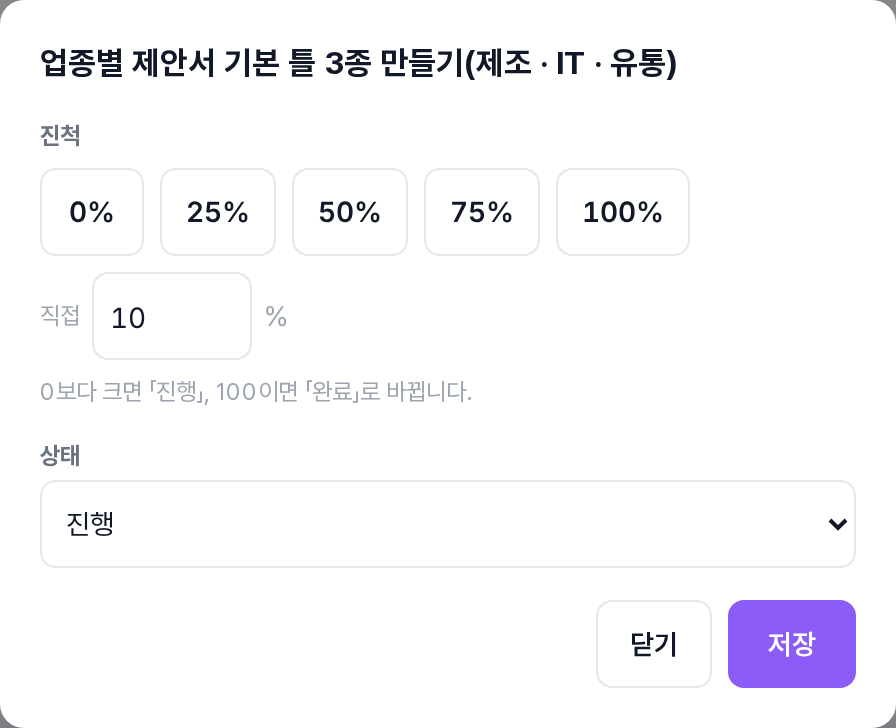
이번 주 화면에서 내 TASK 제목을 누르면 뜨는 진척 창입니다.
0% · 25% · 50% · 75% · 100% 단추를 누르거나 「직접」 칸에 숫자를 넣고 저장을 누릅니다. 0보다 크면 「진행」, 100이면 「완료」로 바뀝니다. 대시보드 「내 KR · TASK」에서 TASK를 눌러도 이 창이 바로 열립니다. 내가 맡은 TASK와, 내가 책임지는 KR의 TASK를 바꿀 수 있습니다. 팀장 · 관리자는 그 조직 TASK를 모두 바꿀 수 있습니다.
4. 팀장: 점검 안 한 사람 콕 찌르기
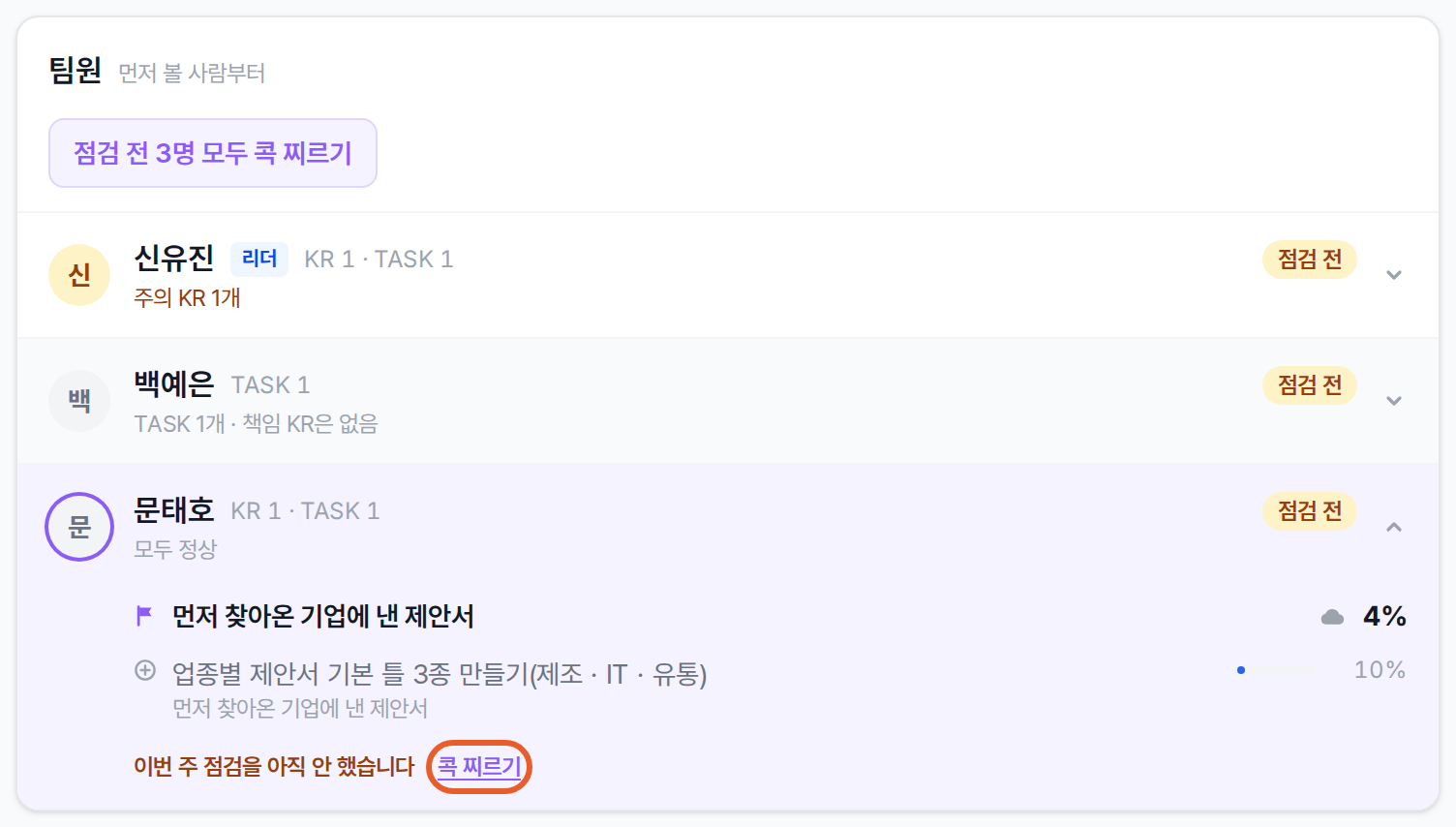
「점검 전」 표시가 붙은 사람의 이름을 누르면 아래에 「콕 찌르기」 링크가 나옵니다.
- 이번 주 화면의 「팀원」 목록에서 「점검 전」 표시가 붙은 사람의 이름을 누릅니다.
- 펼친 줄 아래 콕 찌르기를 누르면 보낼 알림을 미리 보여 주는 창이 뜹니다.
- 보내기를 누르면 갑니다.
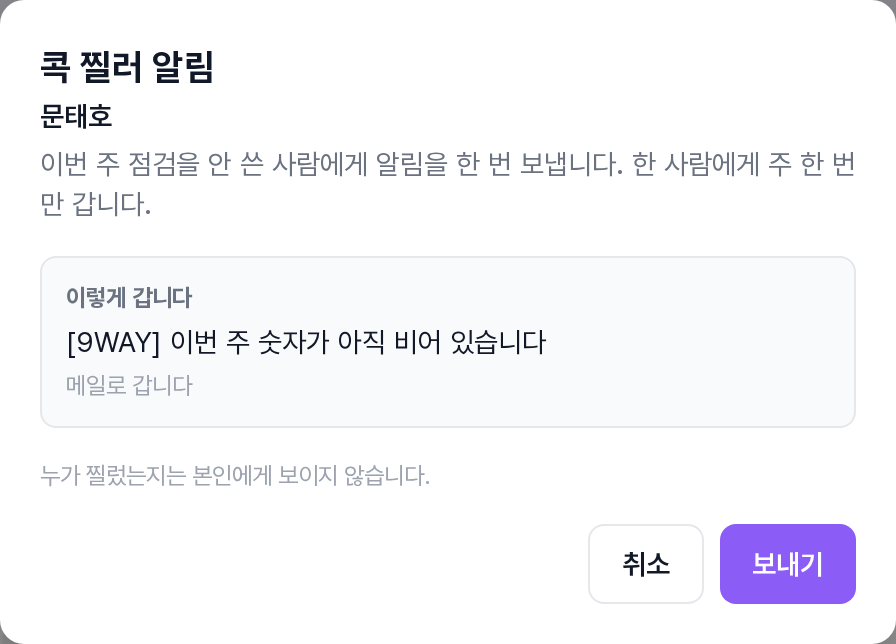
「콕 찔러 알림」 창입니다. 받는 사람에게 갈 메일 제목이 미리 보입니다.
- 한 사람에게 주 한 번만 갑니다. 누가 보냈든 이번 주에 이미 받았으면 「이번 주에 이미 알림이 갔습니다」로 바뀝니다.
- 누가 찔렀는지는 본인에게 보이지 않습니다.
- 메일로 갑니다.
- 목록 위 「점검 전 ○명 모두 콕 찌르기」는 이번 주에 아직 받지 않은 사람에게 한 번씩 보냅니다.
- 콕 찌르기는 관리자, 그리고 그 사람이 속한 조직을 맡은 팀장이 보냅니다.
- 콕 찌르기는 사람이 직접 보내는 알림이라, 워크스페이스 「자동 메일」을 꺼 두어도 갑니다.
5. 알림 받는 때 바꾸기
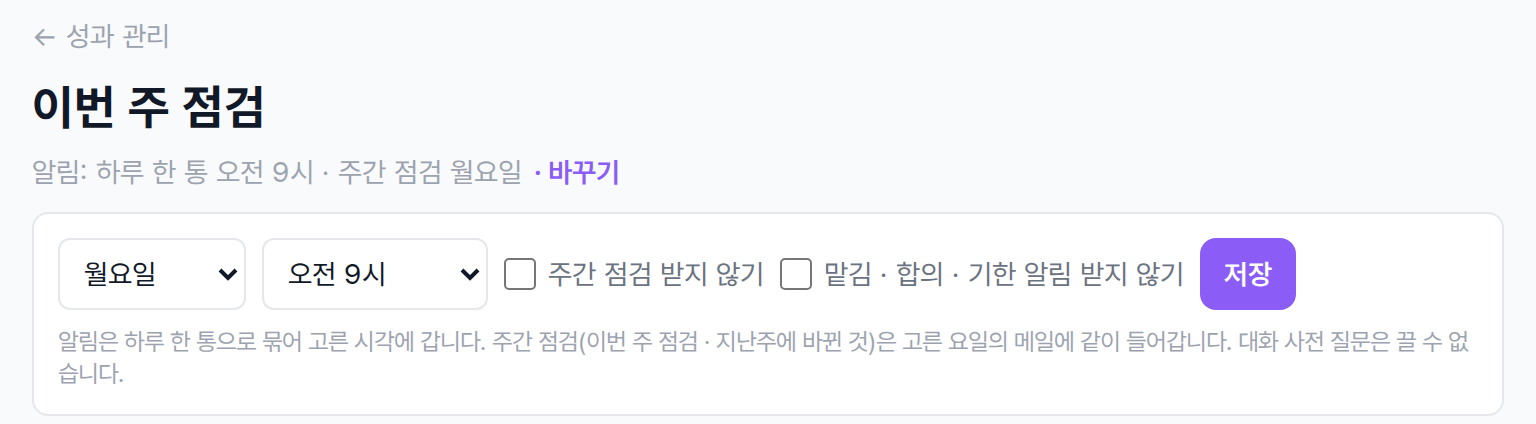
「이번 주 점검」 화면 제목 아래 알림 줄의 「바꾸기」를 누르면 펼쳐집니다.
성과 관리 알림은 사람마다 하루 한 통으로 묶여 고른 시각에 갑니다. 맡은 KR · TASK가 생겼거나 내 KR이 바뀐 소식이 모였다가 한 통으로 갑니다. 고른 요일의 메일에는 이번 주 점검과 「지난주에 바뀐 것」이 같이 들어갑니다.
- 「이번 주 점검」 화면 제목 아래 「알림: 하루 한 통 오전 9시 · 주간 점검 월요일」 줄의 바꾸기를 누릅니다.
- 요일과 시각(오전 6시 ~ 오후 10시)을 고릅니다.
- 주간 메일이 필요 없으면 「주간 점검 받지 않기」, 맡김 · 합의 · 기한 알림이 필요 없으면 「맡김 · 합의 · 기한 알림 받지 않기」를 켭니다.
- 저장을 누릅니다.
관리자가 「설정」의 「자동 메일」을 「보내지 않음(본인이 켠 사람만)」으로 두면 하루 한 통 알림이 가지 않습니다. 이때 알림 줄에 「그래도 나는 받기」가 나오고, 켠 사람만 받습니다.
6. 자주 묻는 질문
점검은 언제 하나요?
한 주에 한 번이면 언제든 됩니다. 주는 월요일부터 셉니다. 알림 메일이 오는 요일에 하면 잊지 않습니다.
비를 고르면 불리한가요?
아닙니다. 날씨는 점수가 아니라 도움이 필요한 곳을 알리는 신호입니다. 팀장은 비가 이어지는 KR부터 봅니다.
책임 KR이 없는데 띠가 떠요.
맡은 TASK가 있으면 띠가 뜹니다. 숫자 칸 없이 TASK 진척과 막힌 것만 적으면 됩니다.
지난주 점검을 빠뜨렸어요.
지난주 칸을 따로 채우지는 않습니다. 이번 주 숫자를 적으면 됩니다. 숫자가 몇 주째 그대로면 KR 상세 「변화의 첫 신호」에 표시됩니다.
2026년 10월 15일 운영 서비스 기준으로 작성했습니다. 화면은 서비스에서 바뀔 수 있습니다.