분기가 끝날 때 조직마다 「분기 마감」을 씁니다. 점수를 매기는 자리가 아닙니다. 무엇을 해 봤고 무엇을 배웠는지 남기는 자리입니다. 닫은 뒤에도 다시 열 수 있습니다.
관리자는 다음 주기를 만들고, 구성원에게 알리고, 지난 주기를 닫습니다. 새 주기에서는 끝나지 않은 O · KR을 골라 이어 갑니다. 주기 길이를 반기나 연으로 바꾼 워크스페이스에서는 「반기 마감」처럼 이름이 바뀝니다. 하는 일은 같습니다.
목표를 세우는 법은 「성과 관리」 가이드, 매주 숫자를 적는 법은 「성과 관리 이번 주 점검」 가이드에 따로 정리했습니다.
1. 어디에서 여나요: 성과 관리 → 분기 마감
순서는 네 단계입니다.
① 워크스페이스 고르기
9WAY에 로그인한 뒤 왼쪽 메뉴 맨 위에서 「워크스페이스」 탭을 누르면 워크스페이스 이름이 보입니다. 워크스페이스가 여러 개면 이름을 눌러 바꿉니다.
② 왼쪽 메뉴에서 「성과 관리」 누르기
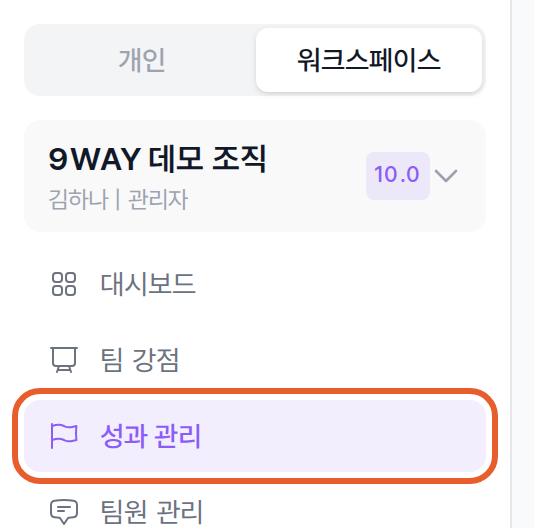
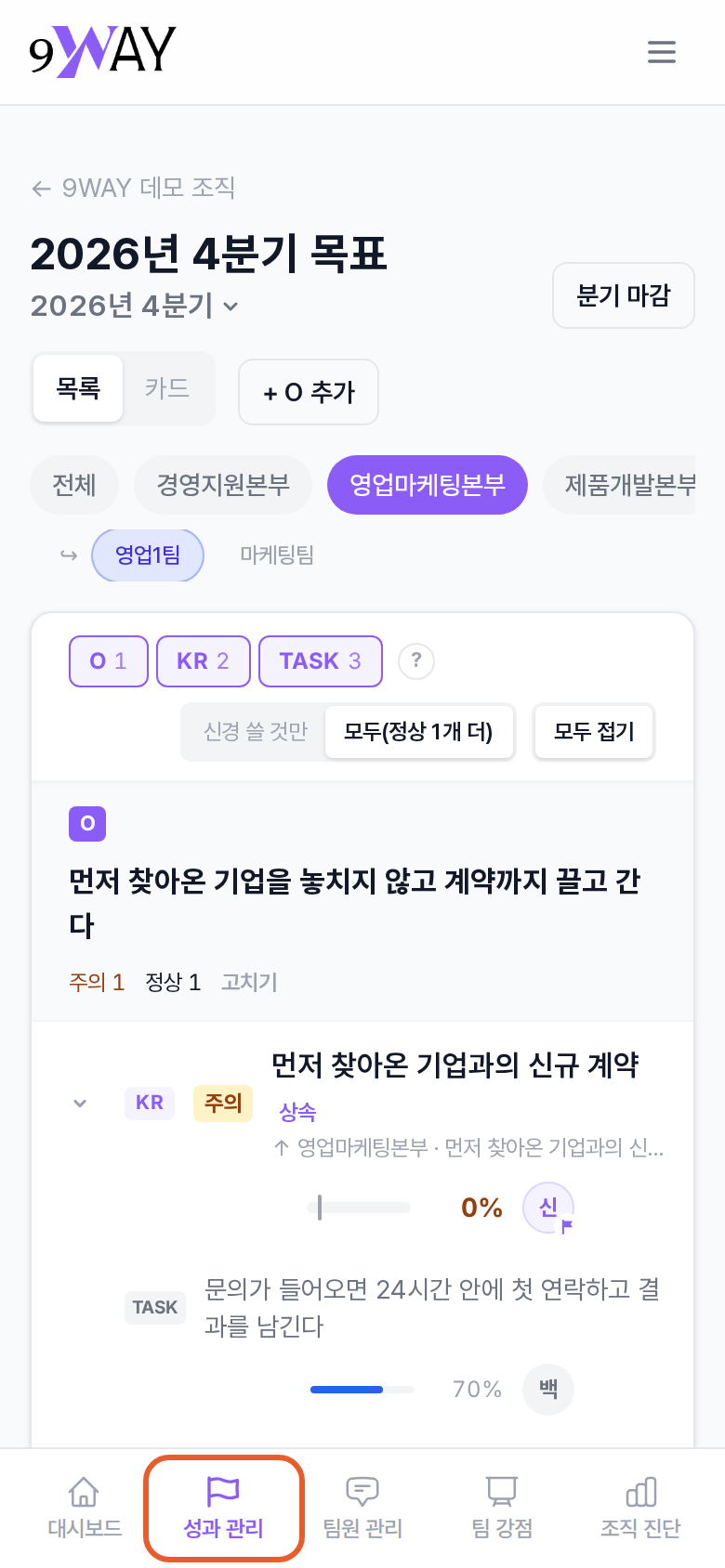
왼쪽: 데스크톱 왼쪽 메뉴. 오른쪽: 폰 화면 아래 탭 막대.
③ 마감할 조직 고르기
제목 아래 조직 칩에서 마감할 조직을 고릅니다. 본부를 누르면 그 아래 팀 칩이 한 줄 더 나옵니다. 「전체」 칩을 고르면 회사 전체 조직의 O를 마감합니다(관리자).
④ 「분기 마감」 누르기
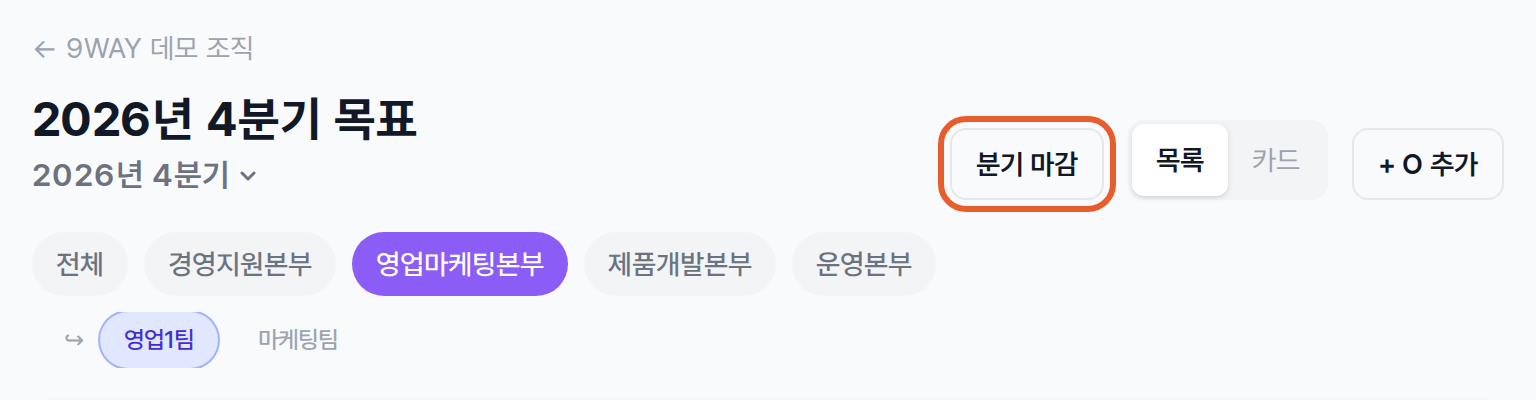
제목 줄 오른쪽 「분기 마감」을 누릅니다.
- 단추는 그 조직을 맡은 팀장과 관리자에게 보입니다. 분기가 끝나기 14일 전부터는 단추 색이 바뀌어 눈에 띕니다.
- 마감을 닫은 뒤에는 그 조직 사람 누구에게나 「분기 마감 보기」 단추로 보입니다.
- 아직 시작하지 않은 주기에는 단추가 없습니다.
왼쪽 메뉴에 「성과 관리」가 없다면 관리자가 켜야 합니다. 켜는 순서는 「성과 관리」 가이드에 있습니다.
2. 분기 마감 쓰기
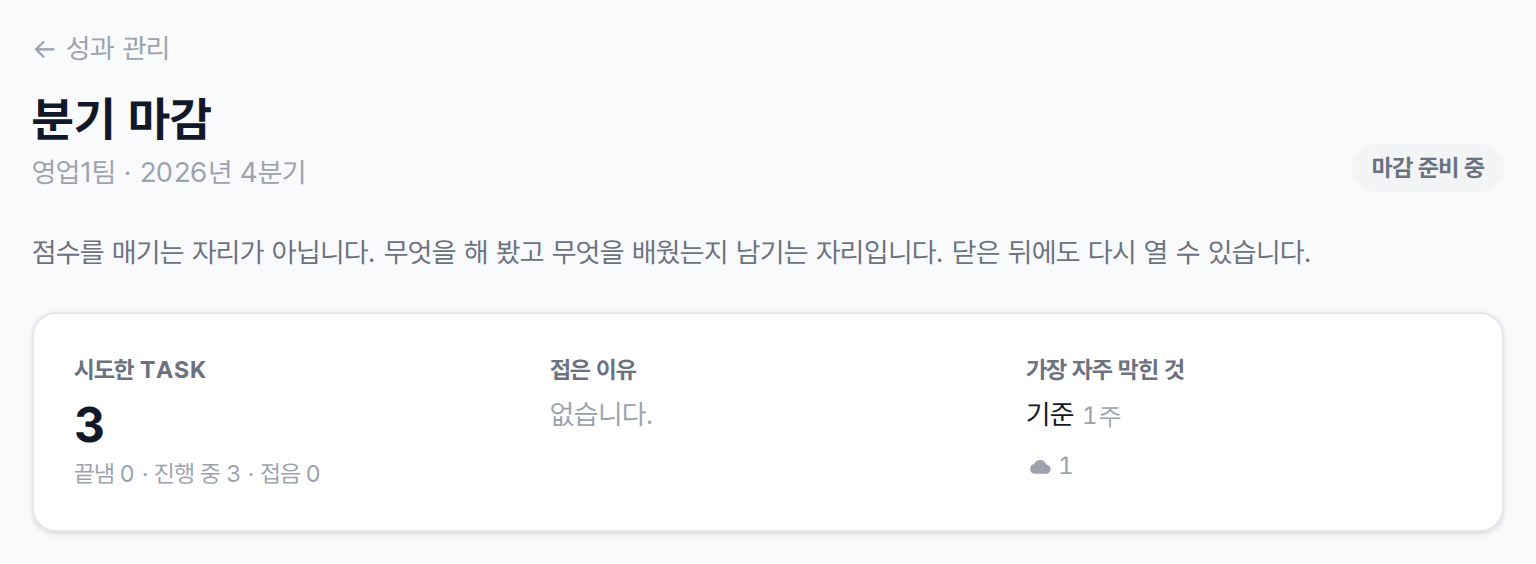
맨 위에 이번 분기 이 조직이 해 본 일이 숫자로 모여 있습니다. 오른쪽 위는 마감 상태(마감 준비 중)입니다.
- 시도한 TASK — 이 조직 TASK 수와 그중 끝낸 것 · 진행 중 · 접은 것
- 접은 이유 — TASK를 접을 때 고른 이유(효과 없음 · 다른 걸로 대체 · 우선순위에서 밀림 · 잘못 만듦)별 개수
- 가장 자주 막힌 것 — 체크인에서 가장 많이 고른 막힌 것과 몇 주였는지, 날씨별 개수
KR마다 마감 상태
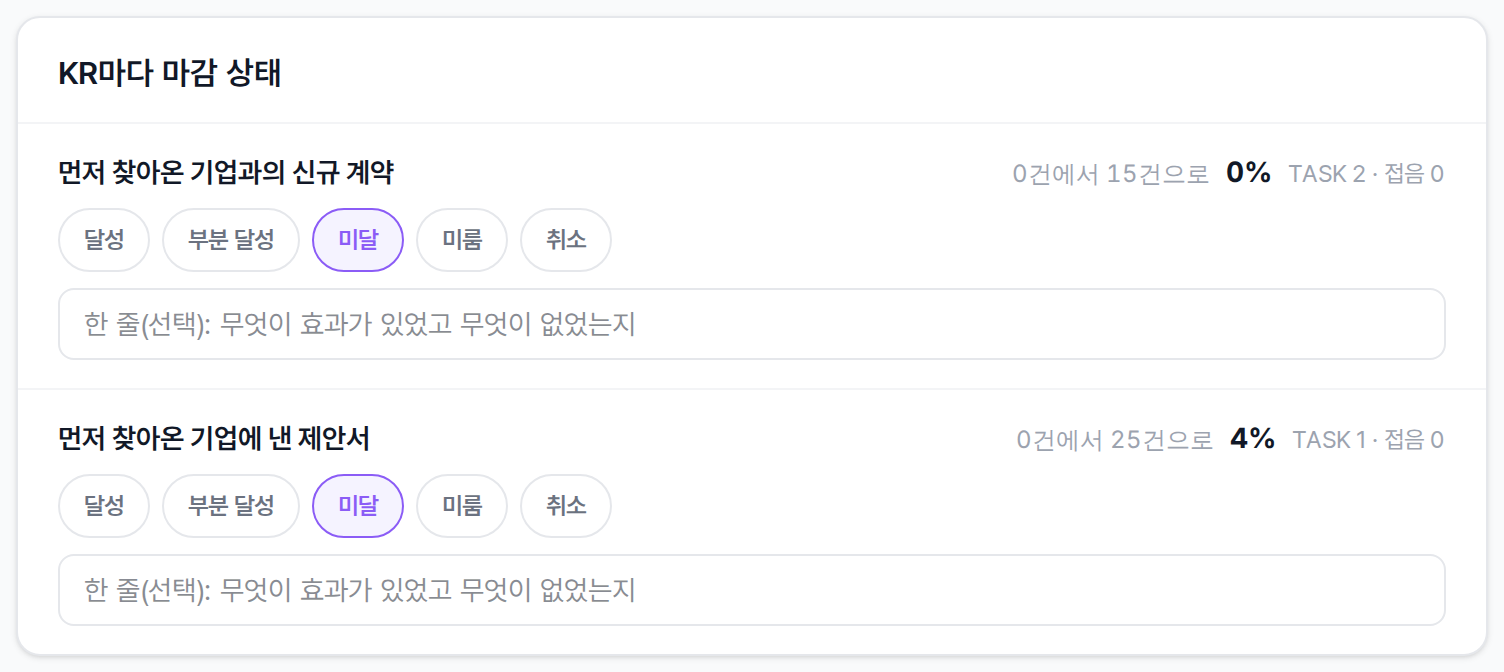
KR마다 마감 상태를 고르고 한 줄을 남깁니다. 진척과 TASK 수가 오른쪽에 보입니다.
KR마다 달성 · 부분 달성 · 미달 · 미룸 · 취소 가운데 하나를 고릅니다. 진척이 100% 이상이면 「달성」, 70% 이상이면 「부분 달성」, 그 아래는 「미달」이 미리 골라져 있습니다. 실제와 다르면 바꿉니다. 한 줄 칸에는 무엇이 효과가 있었고 무엇이 없었는지 적습니다.
배운 것 · 다음 분기에 바꿀 것
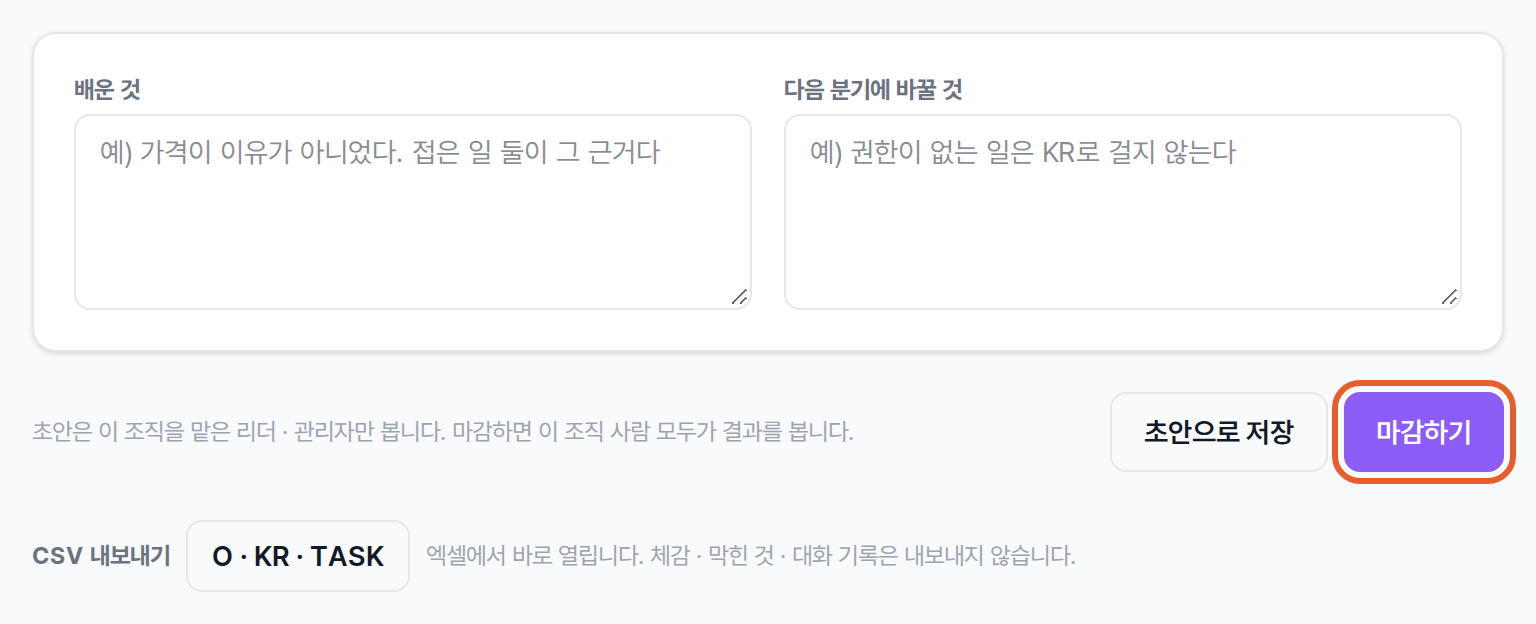
다 적었으면 「마감하기」를 누릅니다. 아래에는 「CSV 내보내기」 줄이 있습니다.
- 초안으로 저장 — 이 조직을 맡은 리더 · 관리자만 봅니다.
- 마감하기 — 이 조직 사람 모두가 결과를 봅니다. 닫은 뒤에도 「다시 열기」로 열어 고칠 수 있습니다.
화면 아래 「CSV 내보내기」 줄의 O · KR · TASK를 누르면 이 조직의 KR · TASK 목록을 CSV로 받습니다. 엑셀에서 바로 열립니다. 날씨 · 막힌 것 · 대화 기록은 들어가지 않습니다.
3. 다음 주기로 넘어가기(관리자)
분기가 끝나기 14일 전부터 성과 관리 화면 위에 다음 주기 안내가 나옵니다. 다음 주기가 아직 없으면 관리자에게 「다음 주기 만들기」 단추가 함께 보입니다. 다음 주기를 미리 만들면 팀장들이 지금 주기가 끝나기 전에 다음 목표를 세울 수 있습니다.
같은 때부터 「주기 관리」 화면 맨 위에 「주기 넘기기 · 2026년 4분기 → 2027년 1분기」 네 단계가 나옵니다. 끝낸 단계에는 ✓가 붙습니다.
- 다음 주기 만들기 — 같은 화면 아래 「다음 주기 만들기」 칸에서 만듭니다. 만들면 팀장들이 다음 목표를 미리 세울 수 있습니다.
- 모두에게 알리기 — 2027년 1분기 시작을 성과 관리를 쓰는 사람 모두에게 메일로 알립니다. 관리자만 보낼 수 있습니다. 이미 보냈으면 단추가 「재발송」으로 바뀝니다.
- 조직마다 분기 마감 — 몇 개 조직 가운데 몇 개가 마감했는지와, 아직 안 한 조직 칩이 나옵니다. 칩을 누르면 그 조직의 분기 마감 화면으로 갑니다.
- 2026년 4분기 닫기 — 조직마다 마감한 뒤에 닫는 것을 권합니다. 닫으면 O · KR · TASK는 읽기만 하고, 되돌아보기는 계속 적을 수 있습니다.
주기 관리 화면
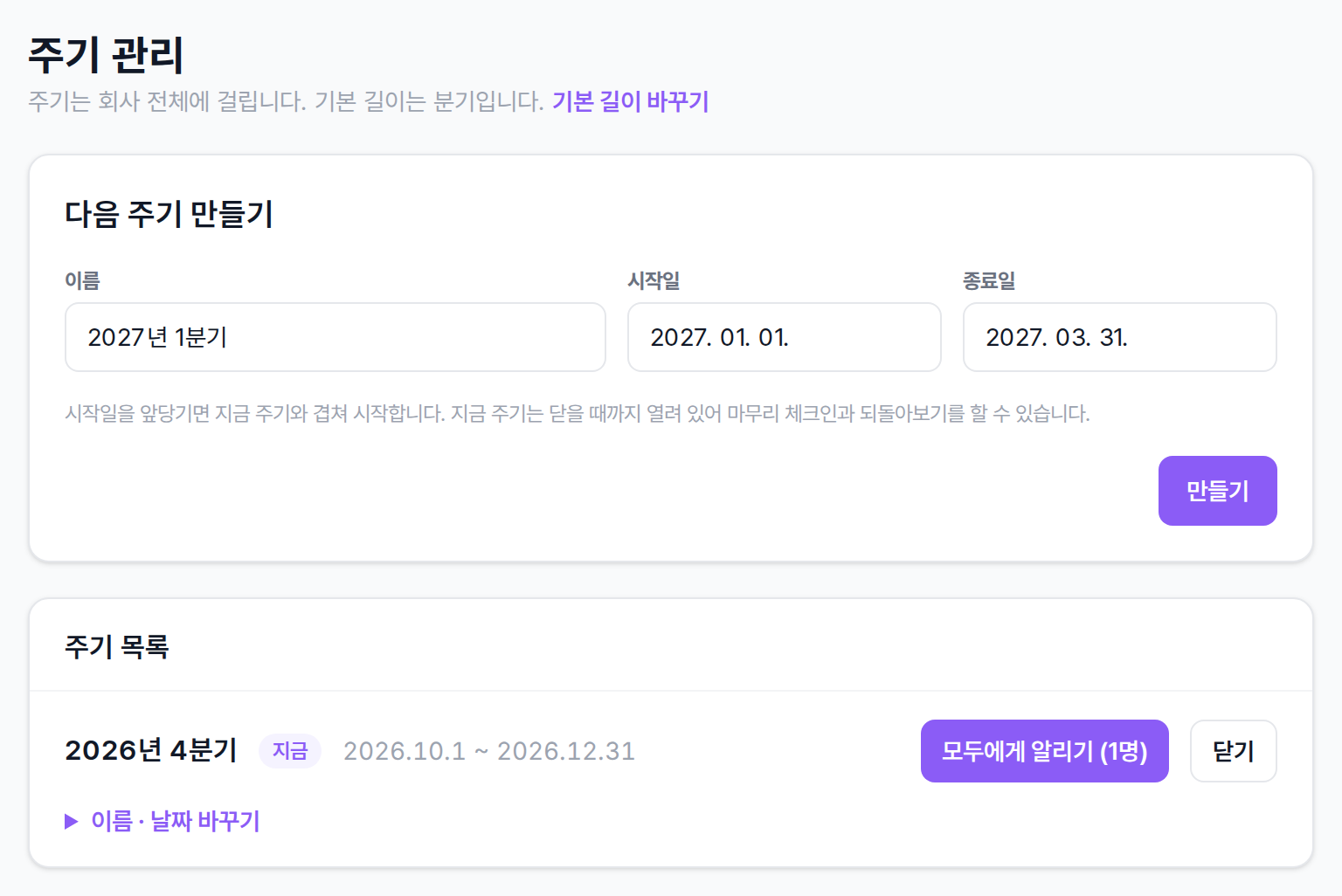
주기 이름을 누르고 목록 아래 「주기 관리」를 누르면 열립니다. 관리자만 봅니다.
- 다음 주기 만들기 — 이름 · 시작일 · 종료일은 앞 주기에 이어 미리 채워져 있습니다. 「만들기」를 누르면 만들어집니다. 시작일을 앞당기면 지금 주기와 겹쳐 시작합니다. 지금 주기는 닫을 때까지 열려 있어 마무리 체크인과 되돌아보기를 할 수 있습니다.
- 주기 목록 — 주기마다 「모두에게 알리기」 · 「닫기」 단추와 「이름 · 날짜 바꾸기」가 있습니다. 닫힌 주기에는 「다시 열기」가 나옵니다. 종료일을 늦추면 늦게 끝낼 수 있습니다. 날짜가 지나도 주기는 저절로 닫히지 않습니다.
- 주기 길이를 바꾸려면 「설정」의 「OKRT 주기」에서 고릅니다. 바꾸면 다음 주기부터 적용됩니다.
기간이 끝났는데 다음 주기가 없으면 성과 관리 화면 위에 「2026년 4분기 기간이 끝났습니다」 안내가 나오고, 관리자에게는 「다음 주기 만들기」 단추가 보입니다.
4. 지난 주기에서 이어 가기
새 주기를 열면 성과 관리 화면 위에 「지난 주기(2026년 4분기)에서 이어 갈 수 있는 O가 3개 있습니다.」 같은 띠가 나옵니다. 팀장 · 관리자가 이어 가기를 누르면 지난 주기에서 끝나지 않은 O · KR 목록이 나옵니다. 이어 갈 O · KR에 체크하고 골라서 이어 가기를 누릅니다.
- 숫자는 지난 주기에 도달한 값에서 새로 시작합니다.
- 책임자와 끝나지 않은 TASK는 그대로 가져갑니다.
- 위 · 아래 KR이 이미 이어 와 있으면 연결도 다시 잇습니다.
- 팀장에게는 자기가 맡은 조직의 O만, 관리자에게는 모든 조직의 O가 보입니다.
- 이어 가지 않고 새로 세우려면 「이어 가지 않고 새로 만들기」를 누릅니다.
5. 자주 묻는 질문
마감하면 더 고칠 수 없나요?
고칠 수 있습니다. 분기 마감 화면 오른쪽 위 다시 열기를 누르면 다시 초안이 됩니다. 고친 뒤 다시 「마감하기」를 누릅니다.
주기를 닫으면 어떻게 되나요?
그 주기의 O · KR · TASK는 읽기만 합니다. 분기 마감은 계속 적을 수 있습니다. 실수로 닫았으면 「주기 관리」의 「주기 목록」에서 「다시 열기」를 누릅니다.
날짜가 지났는데 주기가 그대로 열려 있어요.
주기는 날짜가 지나도 저절로 닫히지 않습니다. 끝난 주기에서도 마무리 체크인과 분기 마감을 할 수 있습니다. 조직마다 마감한 뒤 관리자가 닫습니다.
다음 분기 목표를 미리 세우고 싶어요.
관리자가 다음 주기를 먼저 만듭니다. 그다음 주기 이름을 눌러 다음 주기를 고르고 목표를 세웁니다. 「목표 세우기」 화면 위 「주기」에서 골라도 됩니다.
분기 마감은 누가 쓰나요?
그 조직을 맡은 팀장과 관리자가 씁니다. 닫은 결과는 그 조직 사람 누구나 봅니다.
2026년 10월 15일 운영 서비스 기준으로 작성했습니다. 화면은 서비스에서 바뀔 수 있습니다.