「성과 관리」는 조직마다 분기 목표를 O · KR · TASK로 세우고, 매주 숫자와 체감을 모아 보는 워크스페이스 메뉴입니다. O는 이루려는 방향을 담은 한 문장, KR은 됐는지 숫자로 확인하는 결과, TASK는 그 KR을 만들려고 하는 일입니다. 본부도 팀도 같은 화면에서 쓰고, 아래 조직 KR을 위 조직 KR에 이어서 회사 목표까지 한 줄로 봅니다. 크레딧은 들지 않습니다.
이 글은 메뉴를 켜고, 목표를 세우고, 이번 주 화면을 읽는 법을 다룹니다. 매주 숫자를 적는 법은 「성과 관리 이번 주 점검」 가이드, 분기를 마무리하는 법은 「성과 관리 분기 마감」 가이드에 따로 정리했습니다.
1. 어디에서 여나요: 성과 관리 → 「2026년 4분기 목표」 화면
왼쪽 메뉴에서 「성과 관리」를 누르면 「2026년 4분기 목표」처럼 지금 주기 이름이 붙은 화면이 열립니다. 순서는 네 단계입니다.
① 워크스페이스 고르기
9WAY에 로그인한 뒤 왼쪽 메뉴 맨 위에서 「워크스페이스」 탭을 누르면 워크스페이스 이름이 보입니다. 이름 아래에는 내 이름과 이 워크스페이스에서 맡은 역할(관리자 · 리더 · 멤버)이 나옵니다. 워크스페이스가 여러 개면 이름을 눌러 바꿉니다.
② 왼쪽 메뉴에서 「성과 관리」 누르기
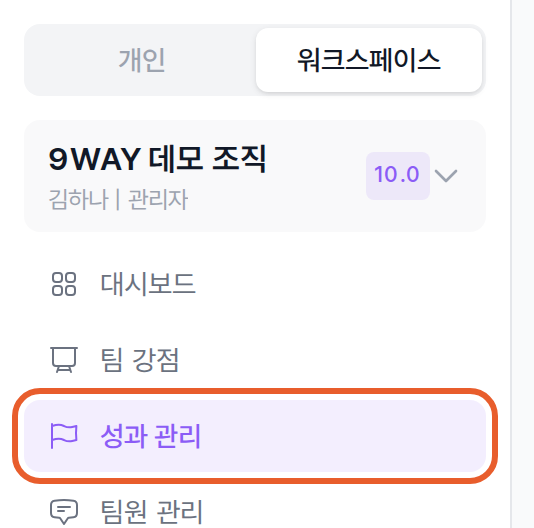
워크스페이스 이름 아래 메뉴에서 「성과 관리」를 누릅니다.
폰에서는 화면 아래 탭 막대에 「성과 관리」가 있습니다.
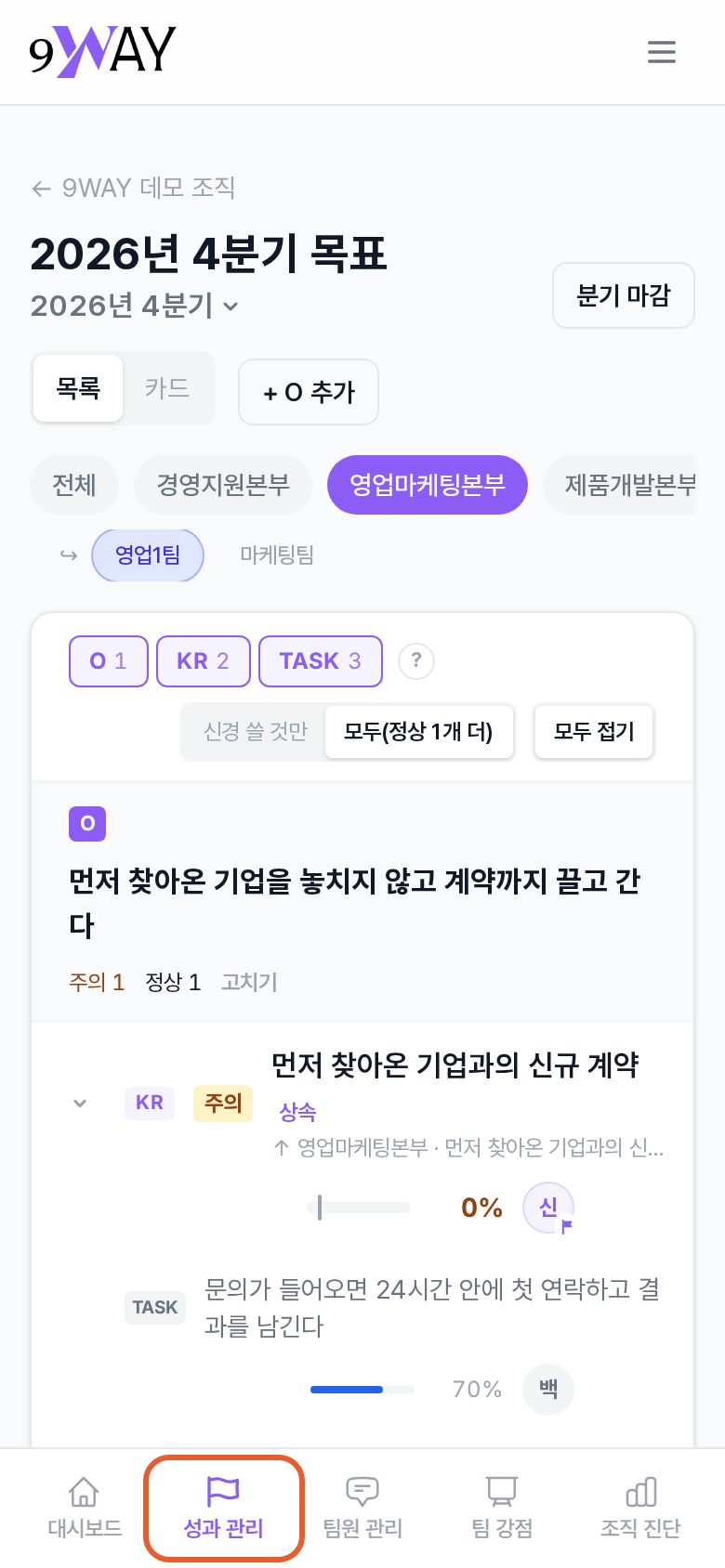
폰: 아래 탭 막대에서 「성과 관리」를 누릅니다.
③ 볼 조직 고르기
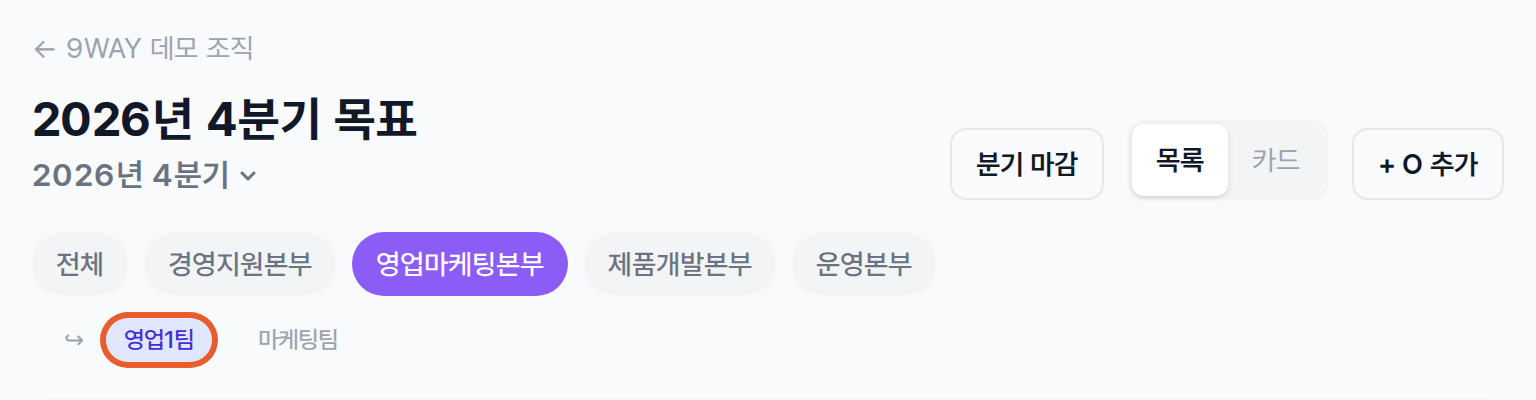
제목 아래 조직 칩에서 볼 조직을 고릅니다. 본부를 누르면 그 아래 팀 칩이 한 줄 더 나옵니다.
처음 열면 팀장은 자기 조직이, 팀원은 내 KR이나 TASK가 걸린 조직이 먼저 열립니다. 「전체」 칩은 회사 전체 조직의 O입니다. 칩에 어느 조직까지 보이는지는 설정의 「팀 강점 보기 범위」를 따릅니다. 처음에는 관리자 · 리더에게 모든 조직이 보이고, 멤버에게는 자기가 속한 조직 갈래만 보입니다.
④ 주기와 보기 방식 고르기
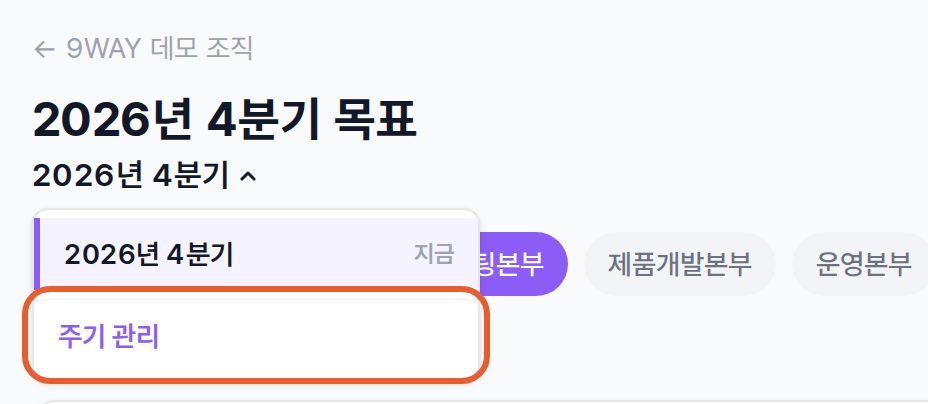
주기 이름을 누르면 지난 주기와 다가오는 주기가 나옵니다. 관리자에게는 목록 아래 「주기 관리」가 있습니다.
지난 주기를 고르면 그 주기를 읽기만 합니다. 오른쪽 위 「목록」 · 「카드」로 보기 방식을 바꾸고, 「분기 마감」 · 「+ O 추가」 단추도 이 줄에 있습니다.
왼쪽 메뉴에 「성과 관리」가 없다면
「성과 관리」는 처음에 모든 역할에서 꺼져 있습니다. 워크스페이스 관리자가 켜야 메뉴가 보입니다.
관리자는 왼쪽 메뉴 설정의 메뉴 권한에서 「성과 관리 (O · KR · TASK)」 줄의 역할별 스위치를 켜고, 화면 아래 권한 저장을 누르면 됩니다. 팀원이 매주 점검을 하려면 「멤버」 칸까지 켜야 합니다.
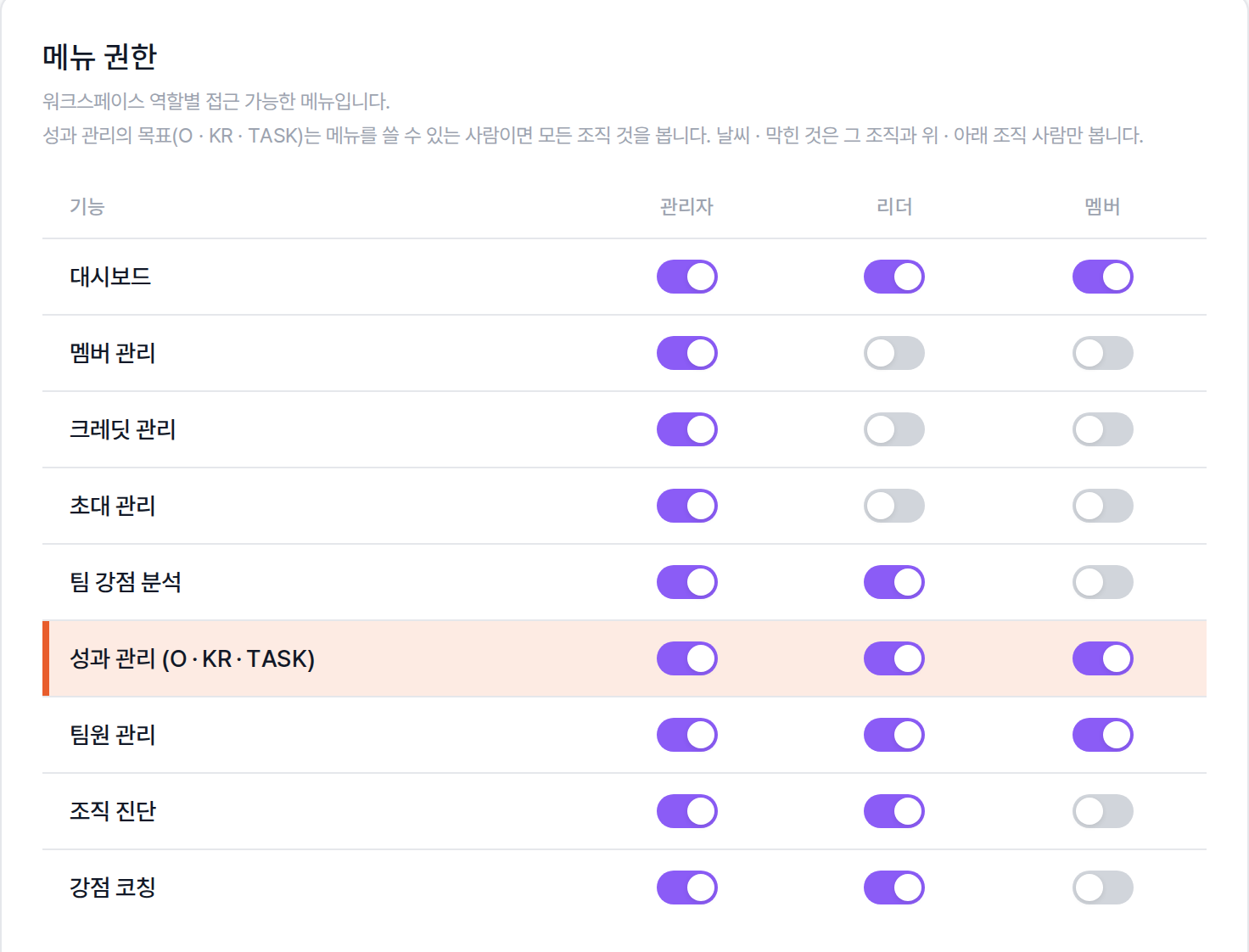
워크스페이스 관리자만 보는 「설정」 화면의 메뉴 권한입니다. 「성과 관리 (O · KR · TASK)」 줄에서 역할마다 메뉴를 켜고 끕니다.
메뉴를 켜도 할 수 있는 일은 역할마다 다릅니다.
| 역할 | 할 수 있는 일 |
|---|---|
| 관리자 | 어느 조직이든 O · KR · TASK 세우기 · 확정 · 고치기, 주기 만들기 · 닫기, 리더에게 목표 부탁, 콕 찌르기, KR 지우기 |
| 리더 | 자기가 속한 조직과 그 아래 조직의 목표 세우기 · 확정 · 고치기, 분기 마감, 그 조직 팀원 콕 찌르기 |
| 멤버 | 자기 조직의 O 초안 같이 쓰기, TASK 넣기, 내가 책임지는 KR 체크인, 이번 주 점검, 확정한 KR 수정 제안 |
2. 처음 준비하기(관리자)
관리자 대시보드의 「운영 할 일」 카드에 「처음 쓰는 순서」가 있습니다. 조직 만들기 → 팀장(리더) 정하기 → 구성원 초대하기 → 강점 진단 받게 하기 → 성과 관리 · 팀원 관리 켜기 → 첫 주기 만들기 순서이고, 끝낸 일에는 ✓가 붙습니다. 이름을 누르면 그 일을 하는 화면으로 갑니다.
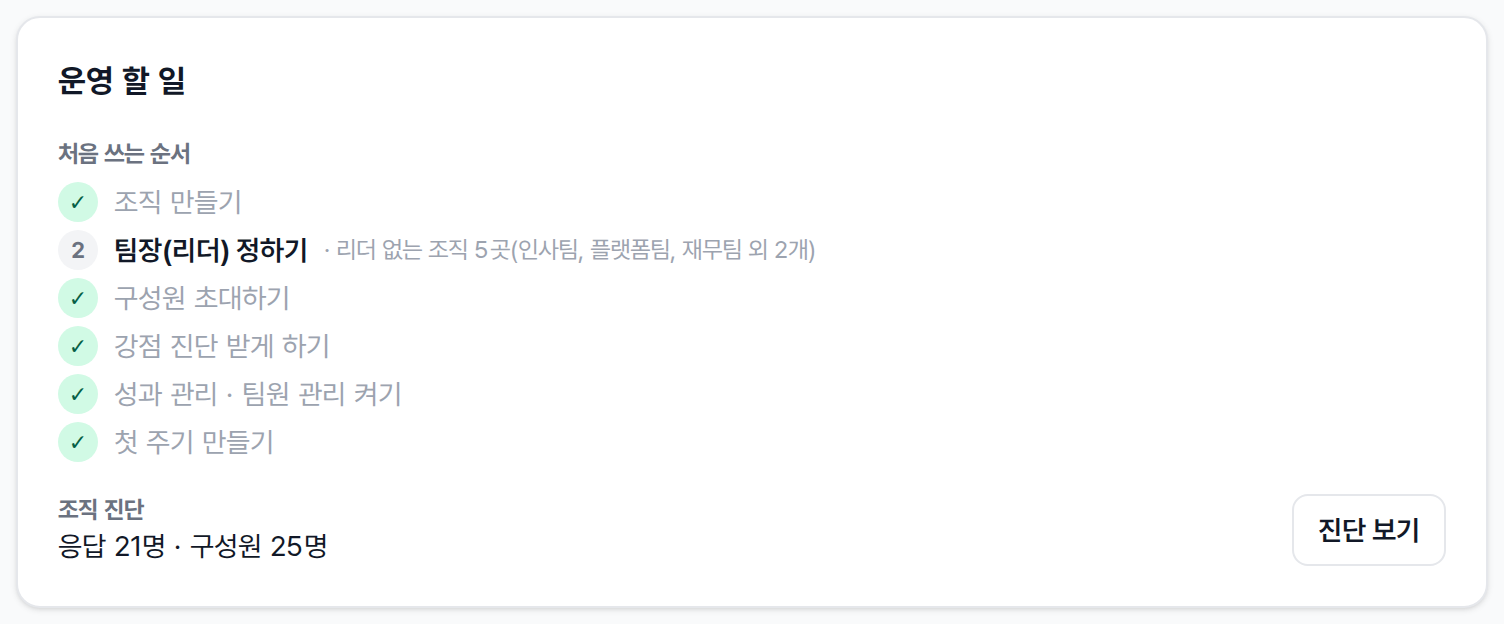
대시보드의 「운영 할 일」 카드입니다. 아직 안 한 일에는 번호가, 끝낸 일에는 ✓가 붙습니다.
팀장(리더)부터 정하세요
그 조직의 목표를 확정하는 사람은 리더입니다. 리더가 없는 조직은 팀원이 초안까지만 쓰고, 관리자가 대신 확정해야 합니다. 리더는 「멤버 관리」에서 정합니다.
주기 길이 정하기
주기는 회사 전체에 하나로 걸립니다. 기본 길이는 분기입니다. 「설정」의 「OKRT 주기」에서 월 · 분기 · 반기 · 연 가운데 고릅니다. 모두 1월부터 셉니다. 바꾸면 다음 주기부터 적용됩니다.
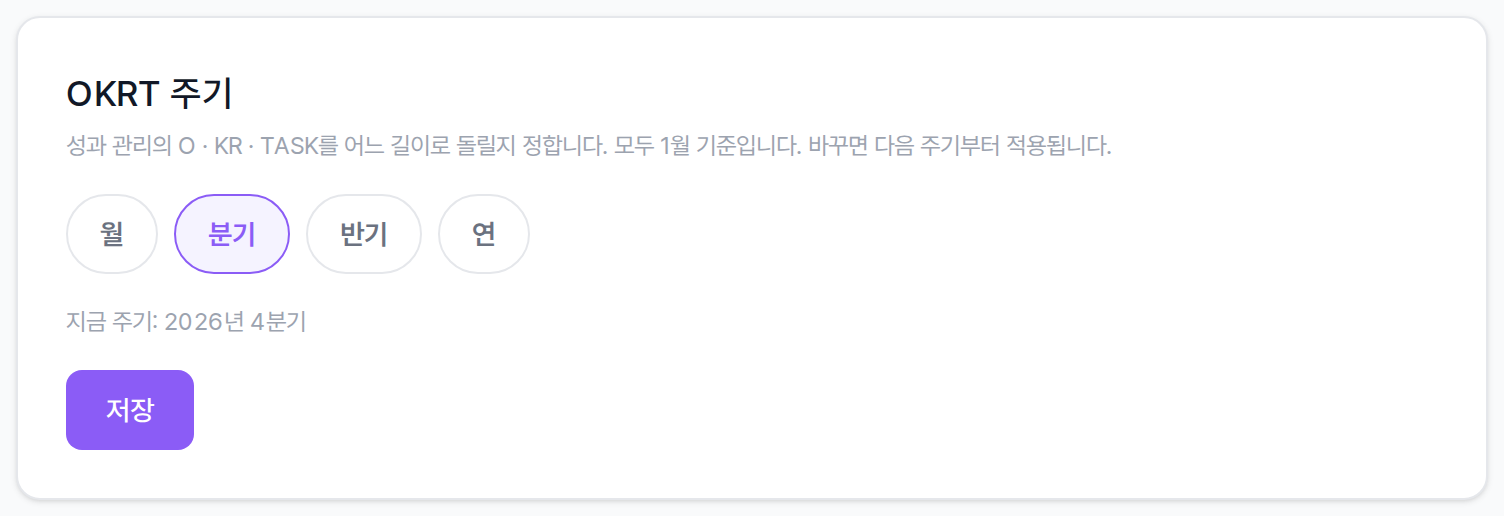
「설정」 화면의 「OKRT 주기」입니다. 지금 주기 이름이 아래에 나옵니다.
첫 주기는 따로 만들지 않아도 됩니다. 누군가 첫 O를 저장하면 오늘이 든 주기(예: 2026년 4분기)가 저절로 열립니다. 날짜를 바꾸거나 다음 주기를 미리 만드는 일은 「주기 관리」에서 합니다. 「성과 관리 분기 마감」 가이드에 순서를 적었습니다.
리더에게 목표 부탁하기
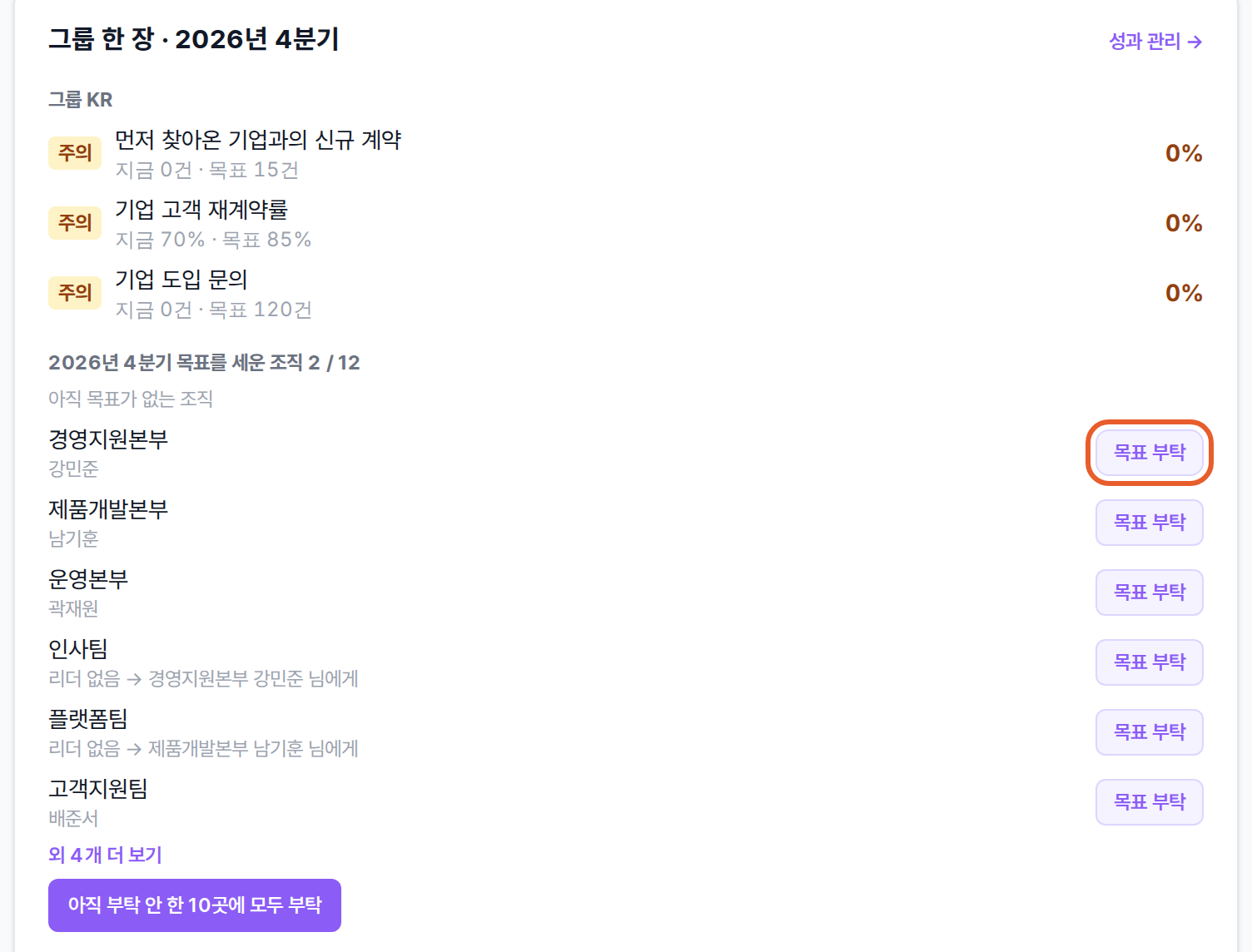
「그룹 한 장 · 2026년 4분기」 카드입니다. 아직 목표가 없는 조직마다 「목표 부탁」 단추가 있습니다.
관리자 대시보드의 「그룹 한 장 · 2026년 4분기」 카드에는 회사 KR 진척과 「2026년 4분기 목표를 세운 조직 2 / 12」처럼 목표를 세운 조직 수가 나옵니다. 아직 목표가 없는 조직마다 목표 부탁을 누르면 그 조직 리더에게 메일이 바로 한 통 갑니다.
- 리더가 없는 조직은 위 조직 리더에게 갑니다.
- 같은 조직에는 3일에 한 번만 보낼 수 있습니다. 보낸 뒤에는 단추 자리에 누가 언제 부탁했는지 나옵니다.
- 카드 아래 「아직 부탁 안 한 ○곳에 모두 부탁」으로 한 번에 보낼 수도 있습니다.
리더가 보는 대시보드 「내가 할 것」 카드에는 「우리 조직 목표」 줄과 목표 세우기 단추가 나옵니다. 누가 부탁했는지도 함께 보입니다.
3. 목표 세우기: O · KR · TASK
목표는 조직마다 세웁니다. 팀장이 조직 칩에서 자기 조직을 고르면, 아직 O가 없을 때 아래 화면이 나옵니다. 먼저 위 조직이 KR을 정했는지 하나만 묻습니다.
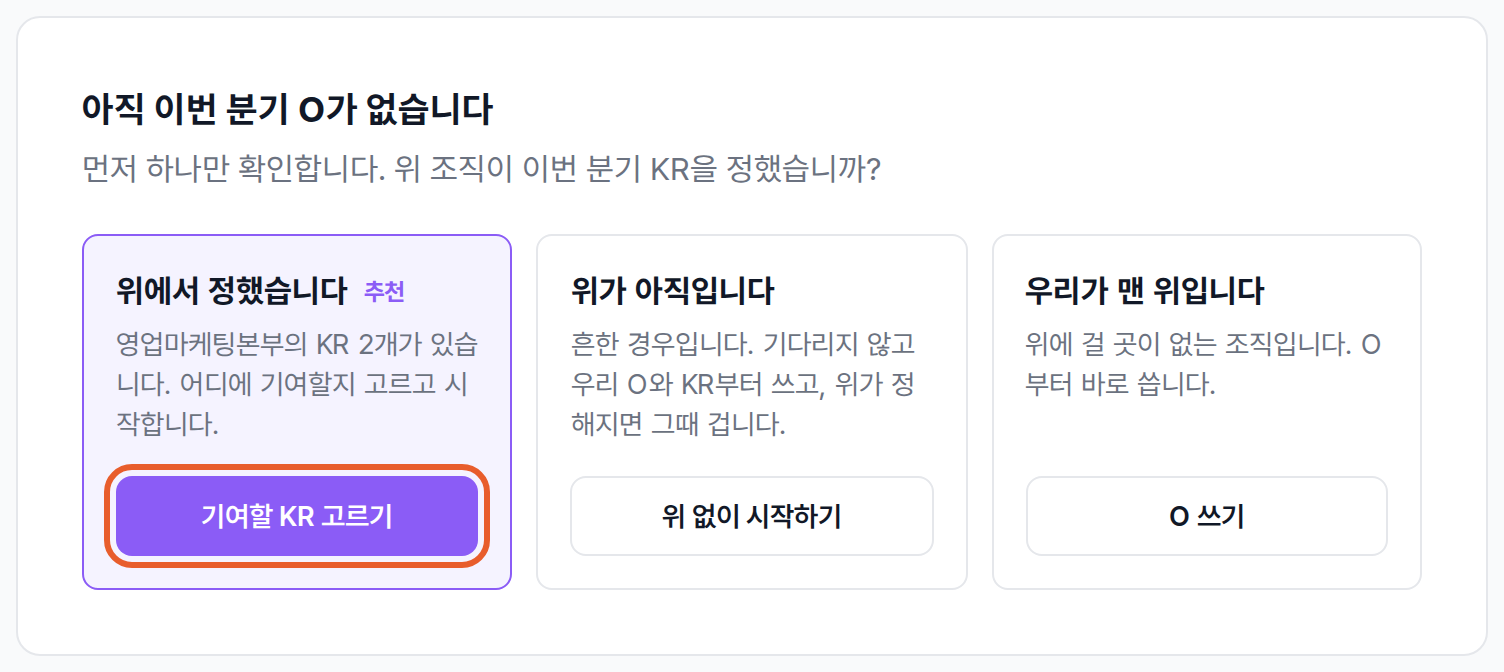
「아직 이번 분기 O가 없습니다」 화면입니다. 위 조직 KR이 있으면 「위에서 정했습니다」에 「추천」 표시가 붙습니다.
- 위에서 정했습니다 — 위 조직 KR 가운데 어디에 기여할지 고르고 시작합니다. → 기여할 KR 고르기
- 위가 아직입니다 — 흔한 경우입니다. 기다리지 않고 우리 O와 KR부터 쓰고, 위가 정해지면 그때 겁니다. → 위 없이 시작하기
- 우리가 맨 위입니다 — 회사 전체처럼 위에 걸 곳이 없는 조직입니다. → O 쓰기
O가 이미 있는 조직에 하나 더 세우려면 오른쪽 위 + O 추가를 누릅니다.
「목표 세우기」 화면은 다섯 단계입니다. 왼쪽 단계 이름을 눌러 오가거나 아래 「다음」 · 「이전」으로 넘깁니다. 저장은 마지막에 한 번만 합니다.
① 기여할 KR 고르기
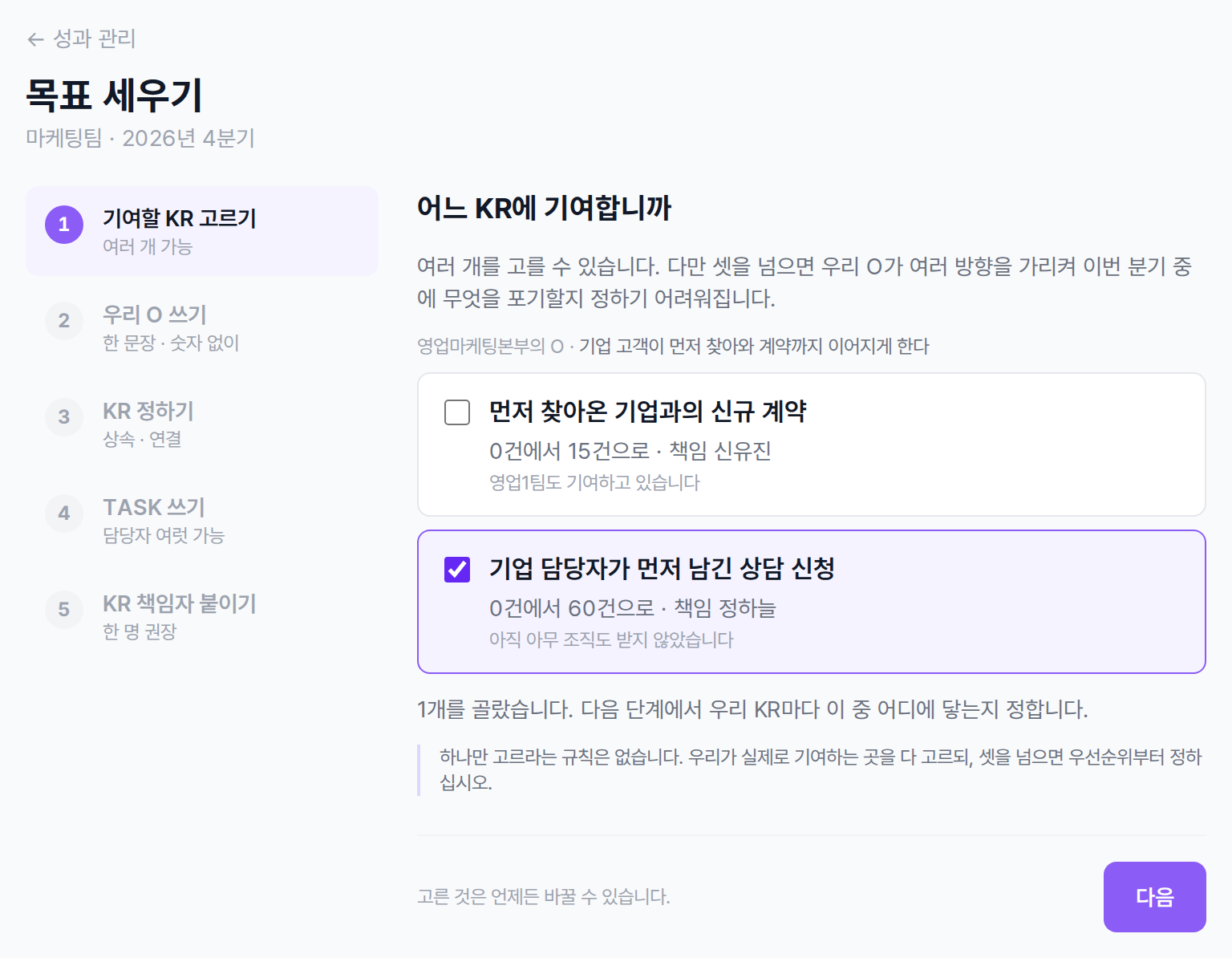
위 조직의 KR이 카드로 나옵니다. 카드마다 책임자와, 이미 그 KR에 기여하는 조직이 보입니다.
우리 조직이 실제로 기여하는 위 KR을 모두 고릅니다. 다만 3개를 넘으면 우리 O가 여러 방향을 가리켜 무엇을 포기할지 정하기 어려워집니다. 넘게 고르면 화면이 알려 줍니다.
② 우리 O 쓰기
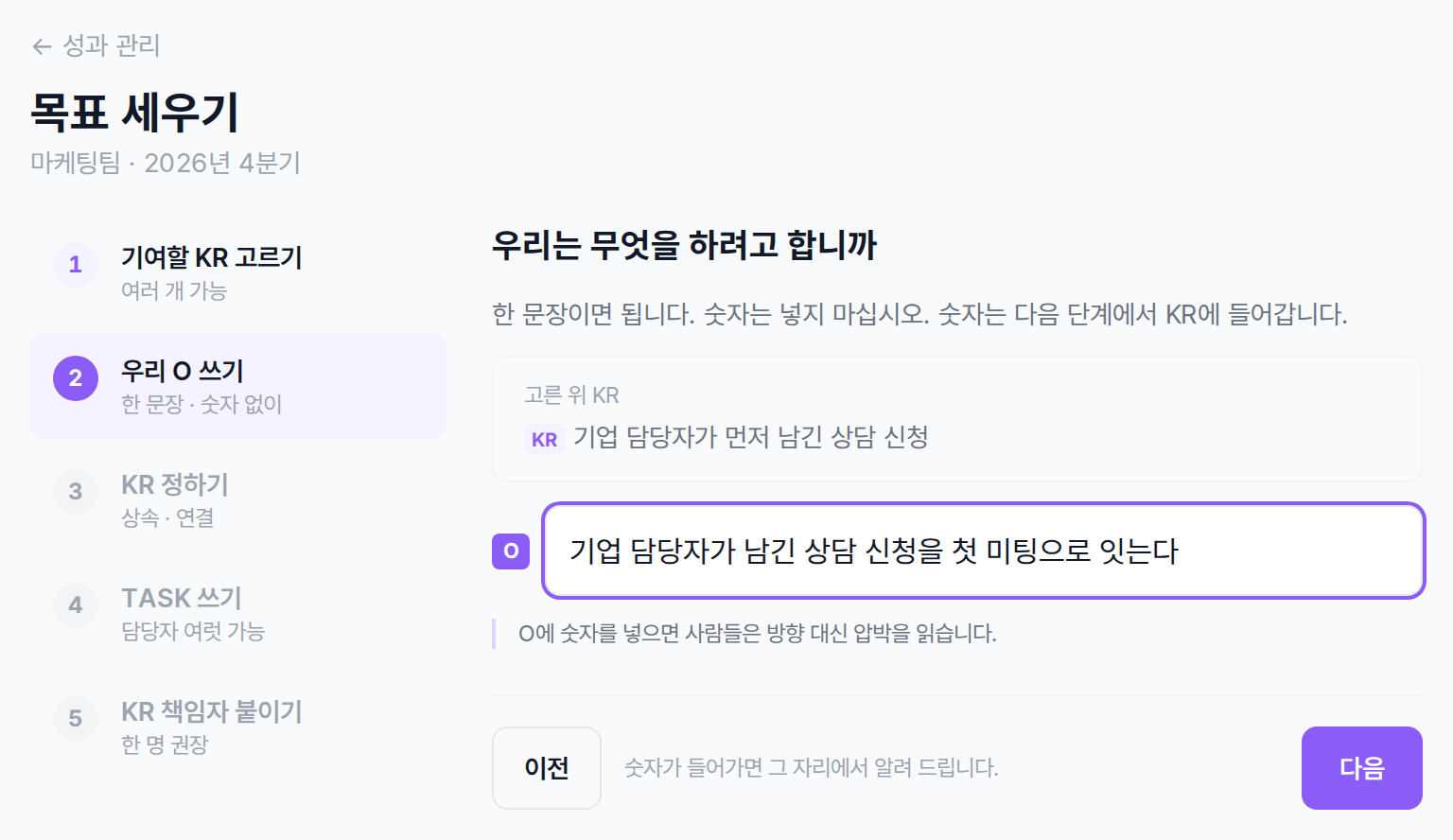
우리가 무엇을 하려는지 한 문장으로 씁니다.
O에는 숫자를 넣지 않습니다. 숫자는 다음 단계에서 KR에 들어갑니다. O에 숫자를 넣거나 위 KR 문장을 그대로 옮기면 화면이 바로 알려 줍니다.
③ KR 정하기: 상속 또는 연결
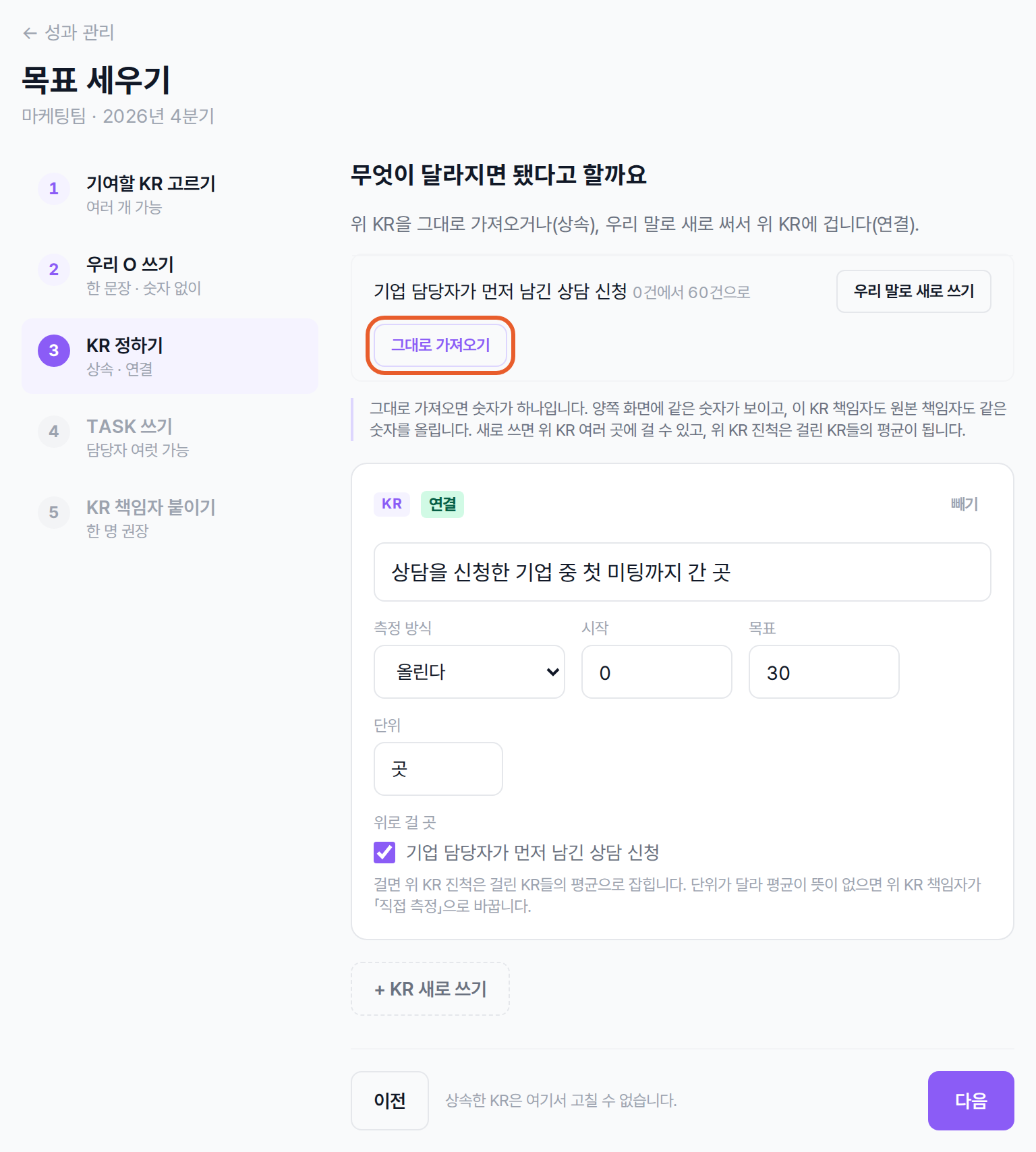
고른 위 KR마다 「그대로 가져오기」 · 「우리 말로 새로 쓰기」 단추가 있습니다. 새로 쓴 KR에는 「연결」 표시가 붙습니다.
- 그대로 가져오기(상속) — 위 KR을 숫자째 가져옵니다. 숫자가 하나라서 양쪽 화면에 같은 숫자가 보이고, 이 KR 책임자도 원본 책임자도 같은 숫자를 올립니다. 제목과 목표 값은 고칠 수 없습니다.
- 우리 말로 새로 쓰기(연결) — 우리 말로 KR을 새로 쓰고 위 KR에 겁니다. 위 KR 여러 곳에 걸 수 있고, 위 KR의 진척은 걸린 KR들의 평균으로 잡힙니다.
새로 쓰는 KR에는 제목, 측정 방식, 시작 값, 목표 값, 단위를 적습니다. 측정 방식은 올린다 · 내린다 · 이하로 유지 · 이상으로 유지 · 했다/못했다 · 단계 가운데 고릅니다. 위 KR과 상관없는 KR이 더 있으면 「+ KR 새로 쓰기」를 누릅니다. O 하나에 KR이 5개를 넘으면 무엇이 중요한지 흐려진다고 화면이 알려 줍니다.
④ TASK 쓰기
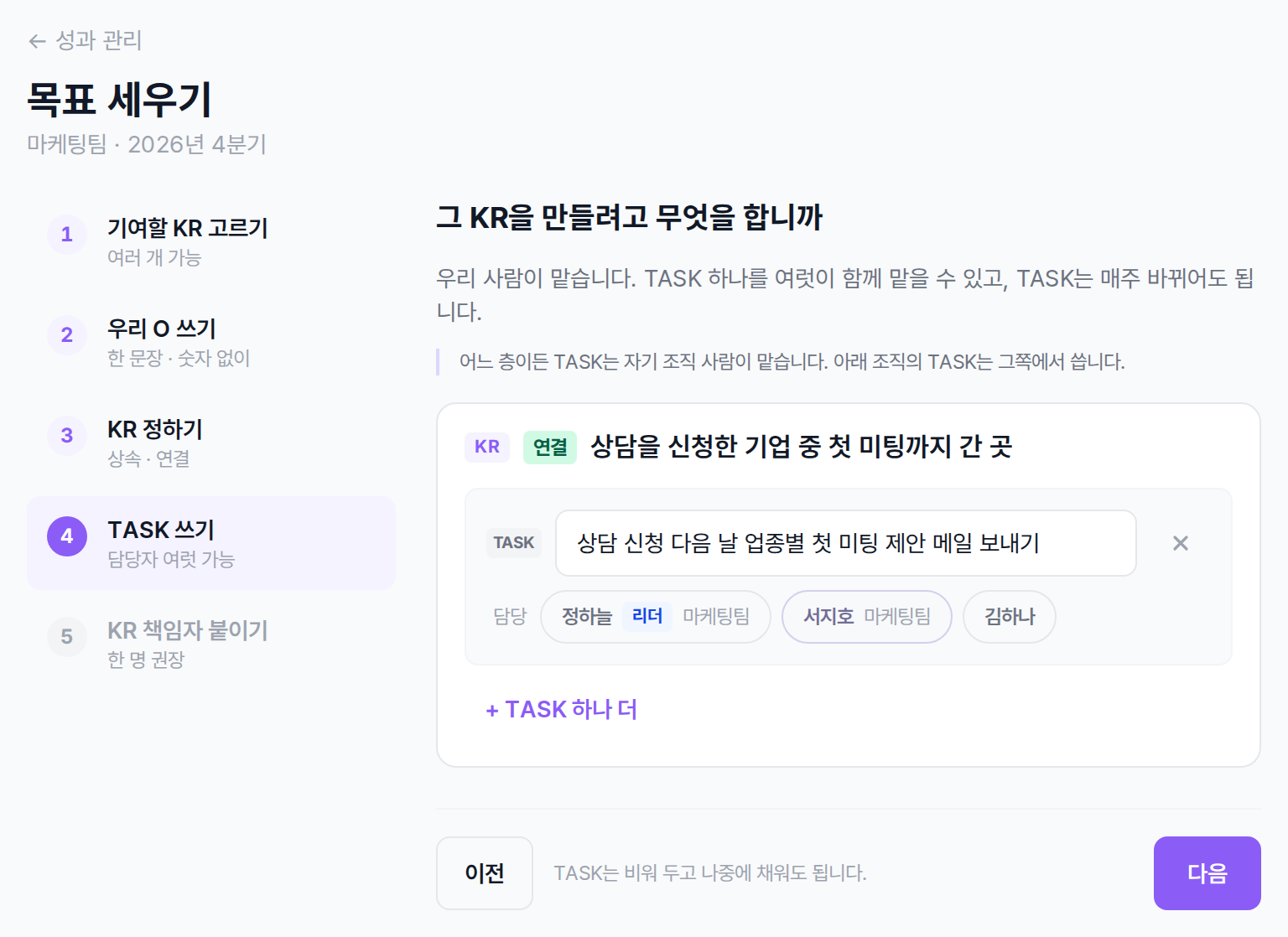
KR마다 할 일을 적고 담당자를 고릅니다. 담당자는 여럿 고를 수 있습니다.
TASK는 그 KR을 만들려고 이 조직 사람이 하는 일입니다. 하나를 여럿이 함께 맡을 수 있고, 매주 바뀌어도 됩니다. 지금 비워 두고 나중에 채워도 됩니다. TASK를 더 쓰려면 「+ TASK 하나 더」를 누릅니다. 아래 조직의 TASK는 그 조직에서 씁니다.
⑤ KR 책임자 붙이기
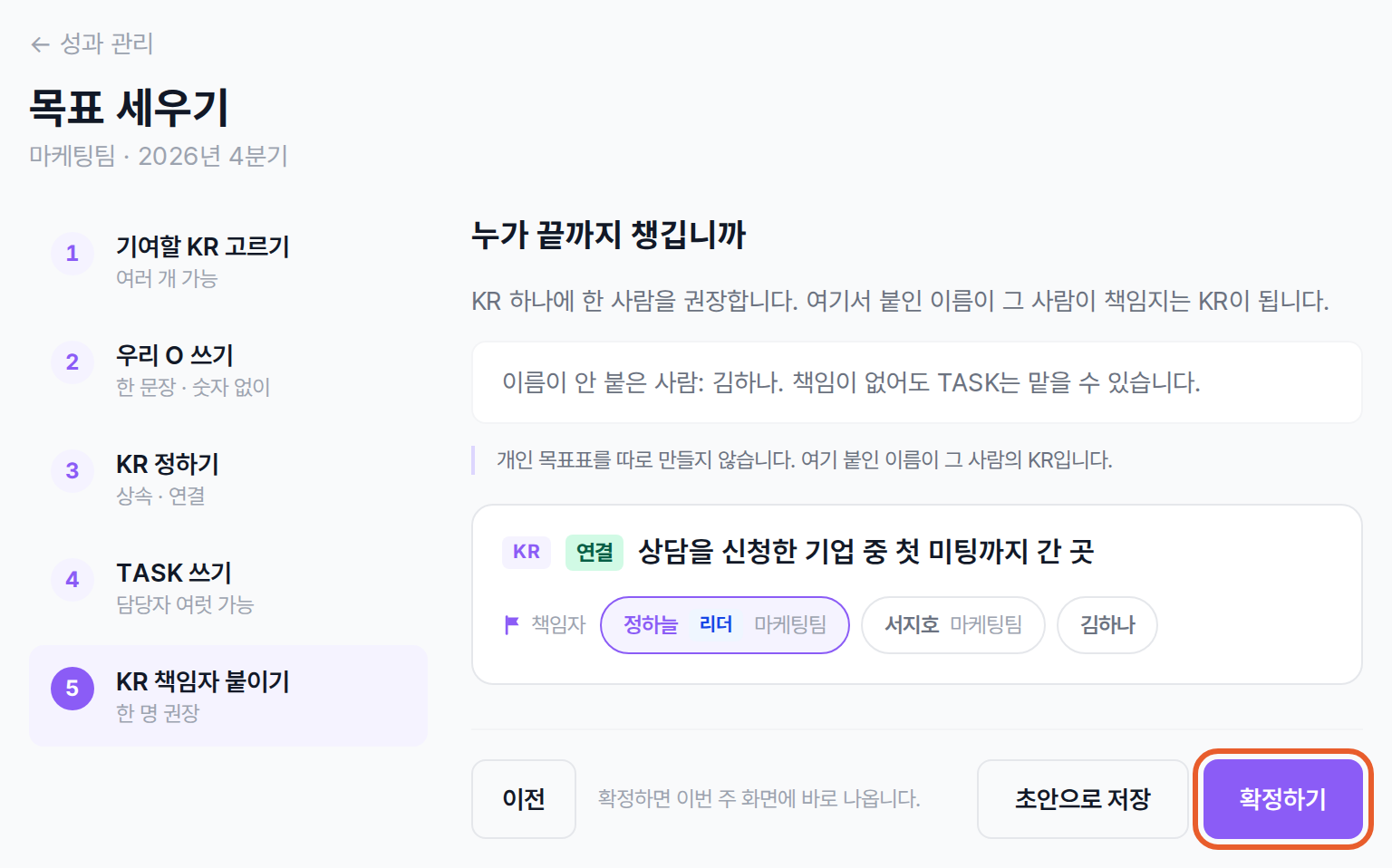
KR마다 끝까지 챙길 사람을 붙입니다. 팀장 · 관리자에게는 「초안으로 저장」 · 「확정하기」 단추가 둘 다 보입니다.
KR 하나에 한 사람을 권합니다. 여기서 이름을 붙인 KR이 그 사람이 책임지는 KR이 됩니다. 개인 목표표는 따로 만들지 않습니다. 책임자가 여럿이거나, 한 사람이 KR 3개를 넘게 책임지거나, 책임자가 없는 KR이 있으면 화면이 알려 줍니다. 막지는 않습니다.
팀장 · 관리자는 확정하기를 누르면 이번 주 화면에 바로 나옵니다. 팀원과 함께 다듬고 싶으면 초안으로 저장을 누릅니다.
초안: 팀원과 같이 채우고 팀장이 확정합니다
- 초안은 이번 주 화면 맨 위에 「초안」 표시가 붙은 점선 카드로 나옵니다.
- 그 조직에 속한 사람 누구나 O 문장을 고치고 「+ KR 추가」로 KR을 더할 수 있습니다. 숫자를 아직 모르면 비워 둬도 됩니다.
- 팀장 · 관리자가 카드의 확정하기를 누르면 이번 주 화면과 이번 주 점검에 들어갑니다. 숫자가 빈 KR이 남아 있으면 확정되지 않습니다.
팀원은 오른쪽 위 「O 초안 제안」으로 초안을 먼저 써서 팀장에게 제안할 수 있습니다. 이때 화면 이름은 「O 초안 쓰기」입니다. 마지막 단추는 「초안으로 저장」 하나뿐입니다.
확정한 KR은 팀장 · 관리자만 고칩니다. 팀원은 KR 상세의 「수정 제안」으로 바꿀 칸과 이유를 보내고, 팀장이 「받아들이기」 · 「돌려보내기」 가운데 고릅니다.
4. 이번 주 화면 읽기
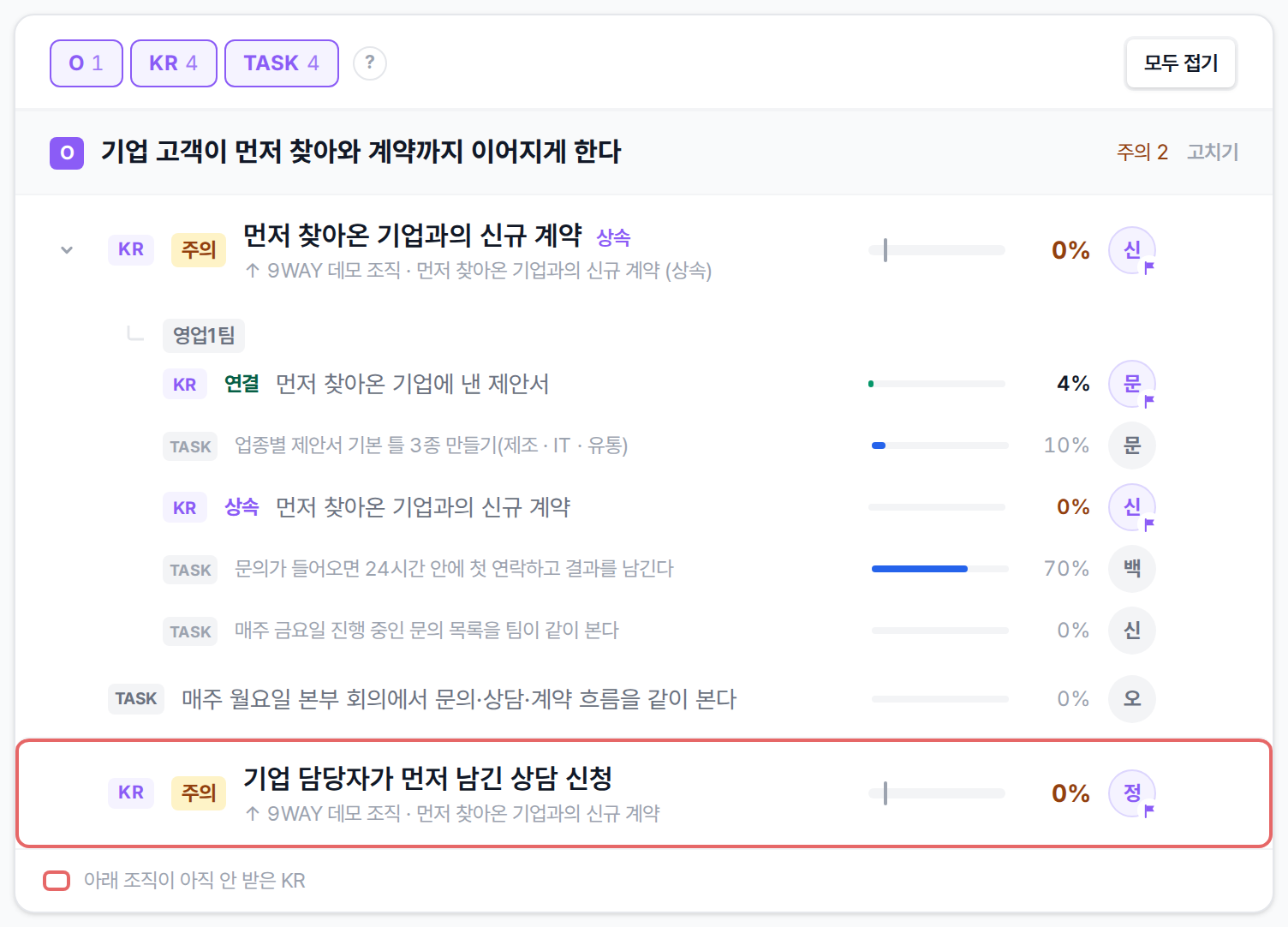
본부의 이번 주 화면입니다. O 아래 KR, KR 아래 TASK가 이어지고, 아래 조직(영업1팀)이 이 KR에 건 KR도 들여 써서 보입니다.
목록은 O → KR → TASK 순서로 내려갑니다. 줄마다 읽는 법은 이렇습니다.
- O 줄 — 오른쪽에 그 O에 걸린 KR의 상태별 개수가 나옵니다.
- KR 줄 — 상태(정상 · 주의 · 위험 · 달성), KR 제목, 이번 주 날씨, 진척 막대와 %, 책임자가 나옵니다. 제목 아래 「↑」 줄은 이 KR이 걸린 위 조직 KR이고, 제목 옆 「상속」 표시는 위 KR을 그대로 가져온 KR입니다.
- 아래 조직 줄 — KR 아래 조직 이름표를 달고 들여 쓴 줄은 아래 조직이 이 KR에 건 KR과 그 TASK입니다.
- TASK 줄 — 할 일, 진척 %, 담당자가 나옵니다. 마감일이 지났으면 날짜가 빨갛게 보입니다.
- 빨간 테두리 — 아래 조직이 아직 안 받은 KR입니다. 아래 조직이 O를 세웠는데 아무도 이 KR에 걸지 않았다는 뜻입니다.
- 사람 동그라미 — 이름 첫 글자입니다. 깃발이 붙은 동그라미가 KR 책임자, 회색 동그라미가 TASK 담당입니다. 마우스를 올리면 이름이 보입니다.
상태와 회색 눈금
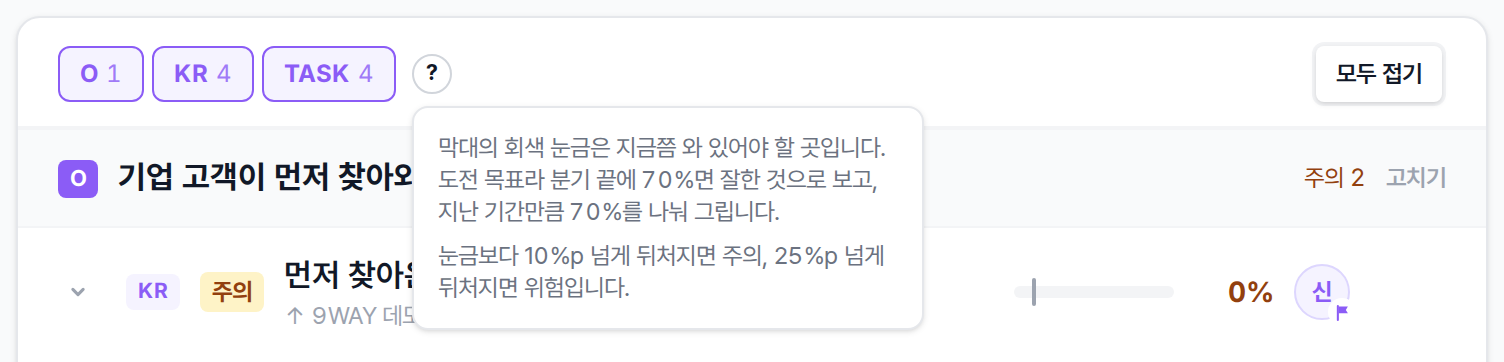
도구 줄의 「?」에 마우스를 올리면 눈금과 상태 기준이 나옵니다.
진척 막대의 회색 눈금은 지금쯤 와 있어야 할 곳입니다. 도전 목표라서 분기 끝에 70%면 잘한 것으로 봅니다. 그래서 분기의 절반이 지났으면 눈금은 35%에 있습니다.
- 진척이 눈금보다 10%p 넘게 뒤처지면 「주의」, 25%p 넘게 뒤처지면 「위험」입니다.
- 그 안이면 「정상」, 100%가 되면 「달성」입니다.
- 책임자가 체크인에서 상태를 직접 고를 수도 있습니다. 그러면 이력에 남습니다.
도구 줄
- O · KR · TASK 단추 — 켠 단계만 보입니다. 여럿을 같이 켤 수 있고, 숫자는 그 단계의 개수입니다.
- 신경 쓸 것만 / 모두 — 「신경 쓸 것만」은 「정상」이고 따로 볼 것이 없는 KR을 접어 둡니다. 접을 KR이 없으면 이 단추는 나오지 않습니다.
- 모두 펼치기 / 모두 접기 — KR 아래 줄을 한꺼번에 펼치거나 접습니다. KR 줄 왼쪽 ⌄로 하나씩 접을 수도 있습니다.
사람을 누르면 그 사람 일만 보입니다
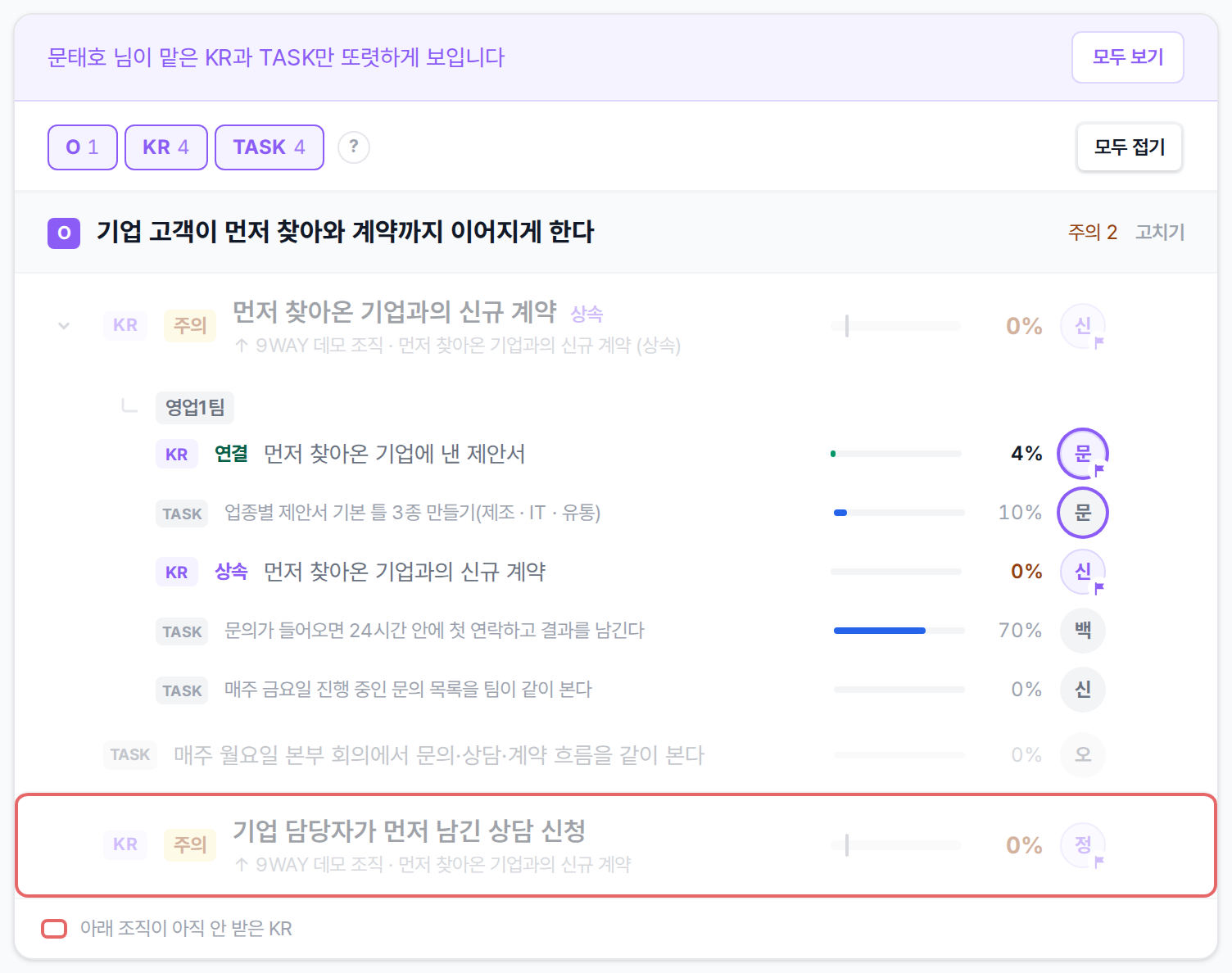
팀원 목록에서 한 사람을 누른 모습입니다. 그 사람이 책임지는 KR과 맡은 TASK만 또렷하게 남습니다.
사람 동그라미나 팀원 목록의 이름을 누르면 그 사람 일만 또렷해지고 나머지는 흐려집니다. 위 띠의 모두 보기를 누르면 돌아옵니다.
팀원 목록
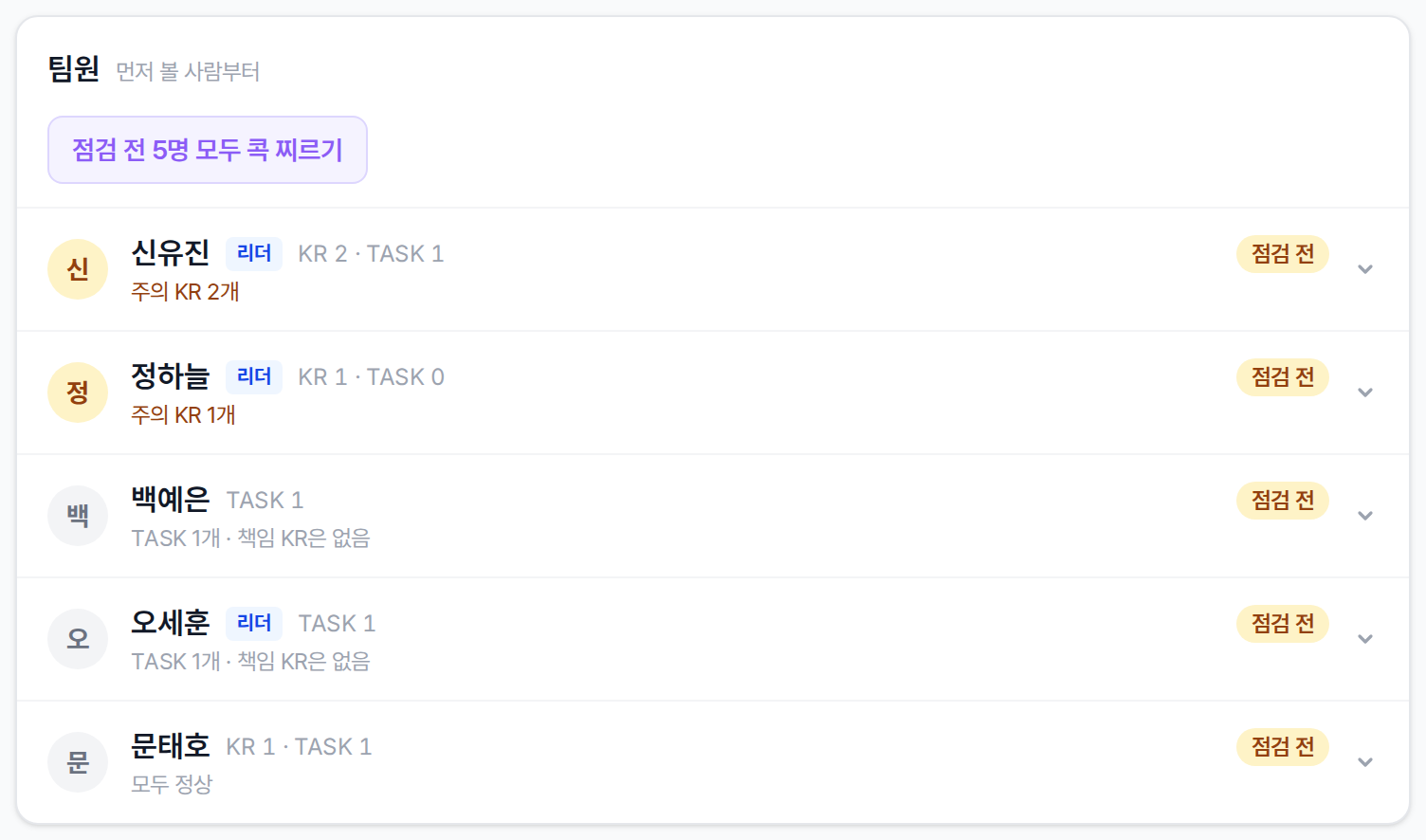
팀장 · 관리자에게 보이는 「팀원」 목록입니다. 넓은 화면에서는 목록 오른쪽, 좁은 화면에서는 목록 아래에 나옵니다.
먼저 볼 사람이 위로 옵니다. 이름 옆 「KR 2 · TASK 1」은 책임지는 KR과 맡은 TASK 수이고, 아래 줄에 먼저 볼 까닭(위험 KR, 남의 KR에 TASK가 많음 등)이 나옵니다. 「점검 전」은 이번 주 점검을 아직 안 한 사람입니다. 팀원에게는 이 자리에 「나」 카드 하나만 나옵니다. 점검을 챙기는 콕 찌르기는 「성과 관리 이번 주 점검」 가이드에서 다룹니다.
카드로 보기
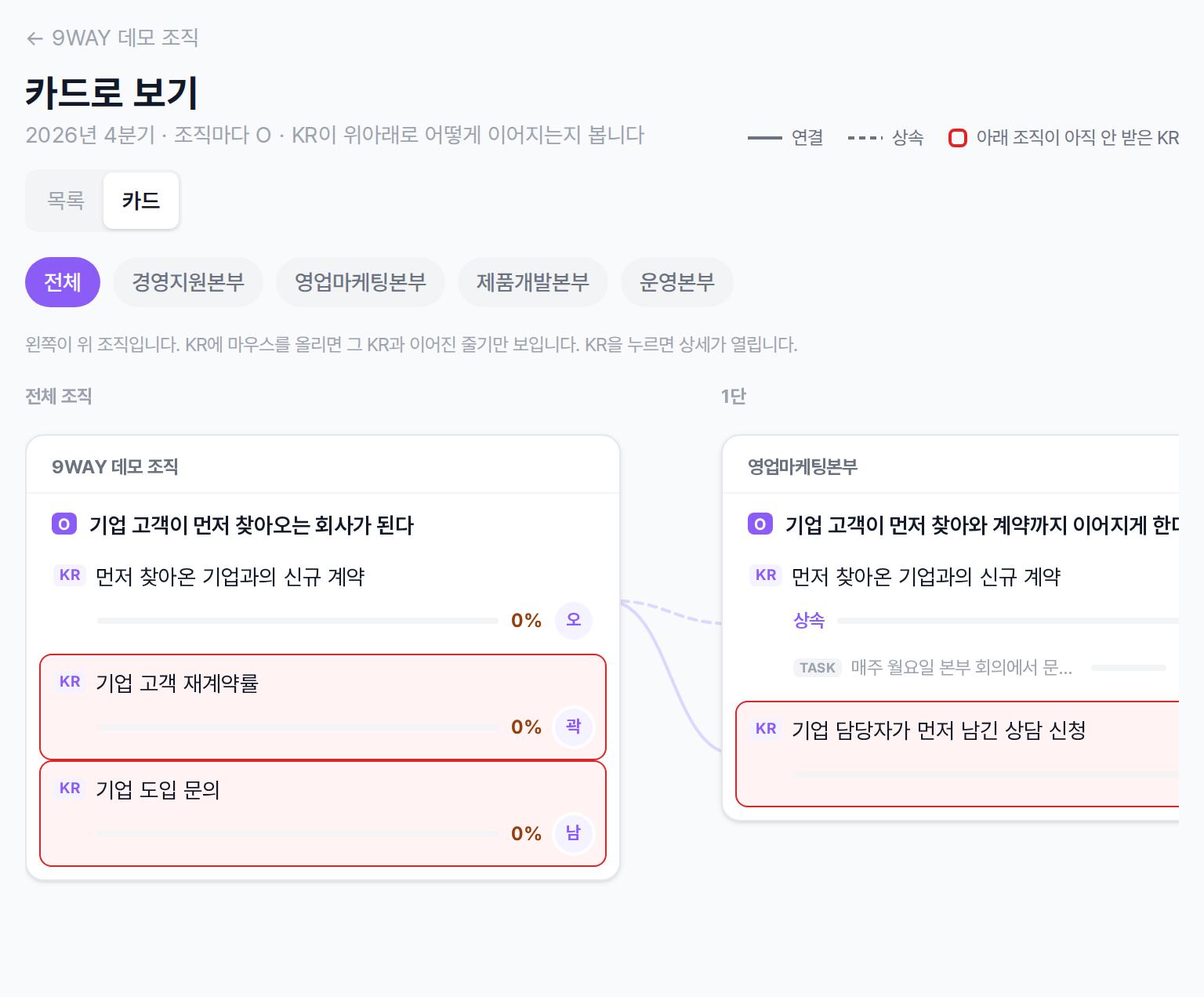
오른쪽 위 「카드」를 누르면 열립니다. 왼쪽이 위 조직이고, 오른쪽으로 갈수록 아래 조직입니다.
조직마다 카드를 놓고 위아래 KR을 선으로 잇습니다. 실선은 연결, 점선은 상속입니다. 조직이 많으면 옆으로 밀어서 봅니다. KR에 마우스를 올리면 그 KR과 이어진 줄기만 보이고, 누르면 KR 상세가 열립니다.
5. 자주 묻는 질문
크레딧이 드나요?
들지 않습니다. 목표를 세우고, 점검하고, 마감하는 일 모두 크레딧을 쓰지 않습니다.
위 조직이 아직 KR을 정하지 않았어요.
「위 없이 시작하기」로 우리 O와 KR부터 씁니다. 위 KR이 생기면 팀장이 KR 상세 「이어진 KR」 탭의 「위로 건 곳」 옆 「바꾸기」를 눌러 겁니다.
TASK를 다 끝냈는데 KR 진척이 그대로예요.
TASK는 KR 진척 계산에 들어가지 않습니다. KR 숫자는 책임자가 체크인할 때 따로 적습니다. 할 일을 다 했는데 숫자가 그대로라면 할 일을 바꿔 보라는 신호입니다.
위 KR 진척은 어떻게 계산되나요?
아래 KR이 걸려 있으면 걸린 KR들의 평균이 기본입니다. 단위가 달라 평균이 뜻이 없으면 위 KR 책임자나 그 조직 팀장 · 관리자가 KR 상세 「이어진 KR」 탭의 「진척 계산」에서 「직접 측정」으로 바꿉니다. 바꾼 사실은 이력에 남고, 되돌릴 수 있습니다.
O나 KR을 지우고 싶어요.
O 줄의 「고치기」에서 O 문장을 고치고, KR이 하나도 없는 O만 지울 수 있습니다. 확정한 KR은 워크스페이스 관리자만 KR 상세 「이어진 KR」 탭 아래 「KR 삭제」로 지웁니다. 지우면 TASK와 체크인도 함께 사라지고 되돌릴 수 없습니다.
2026년 10월 15일 운영 서비스 기준으로 작성했습니다. 화면은 서비스에서 바뀔 수 있습니다.