「조직 진단」 결과 화면에서는 구성원이 익명으로 답한 몰입도 진단을 조직 전체와 부서별로 봅니다. 이 글은 「종합」 · 「전체」 · 부서 탭을 차례로 읽는 법과, 먼저 손댈 곳을 찾는 순서를 안내합니다. 진단을 만들고 링크를 보내는 법은 「조직 진단」 가이드에 있습니다.
1. 어디에서 여나요: 조직 진단 → 진단 선택 → 탭
① 워크스페이스 고르기
9WAY에 로그인한 뒤 왼쪽 메뉴 맨 위에서 「워크스페이스」 탭을 누르고, 결과를 볼 워크스페이스 이름을 고릅니다. 이름 아래에는 내 이름과 역할(관리자 · 리더 · 멤버)이 나옵니다.
② 왼쪽 메뉴에서 「조직 진단」 누르기
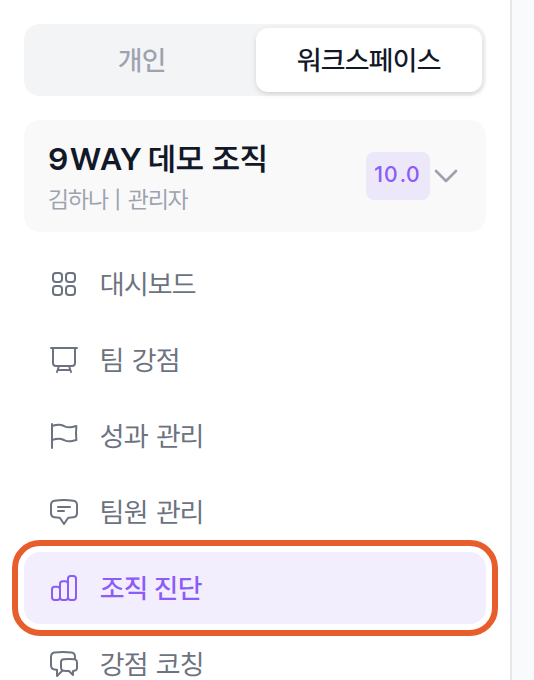
워크스페이스 이름 아래 메뉴에서 「조직 진단」을 누르면 「조직 몰입도 진단」 화면이 열립니다.
폰에서는 화면 아래 탭 막대에 「조직 진단」이 있습니다.
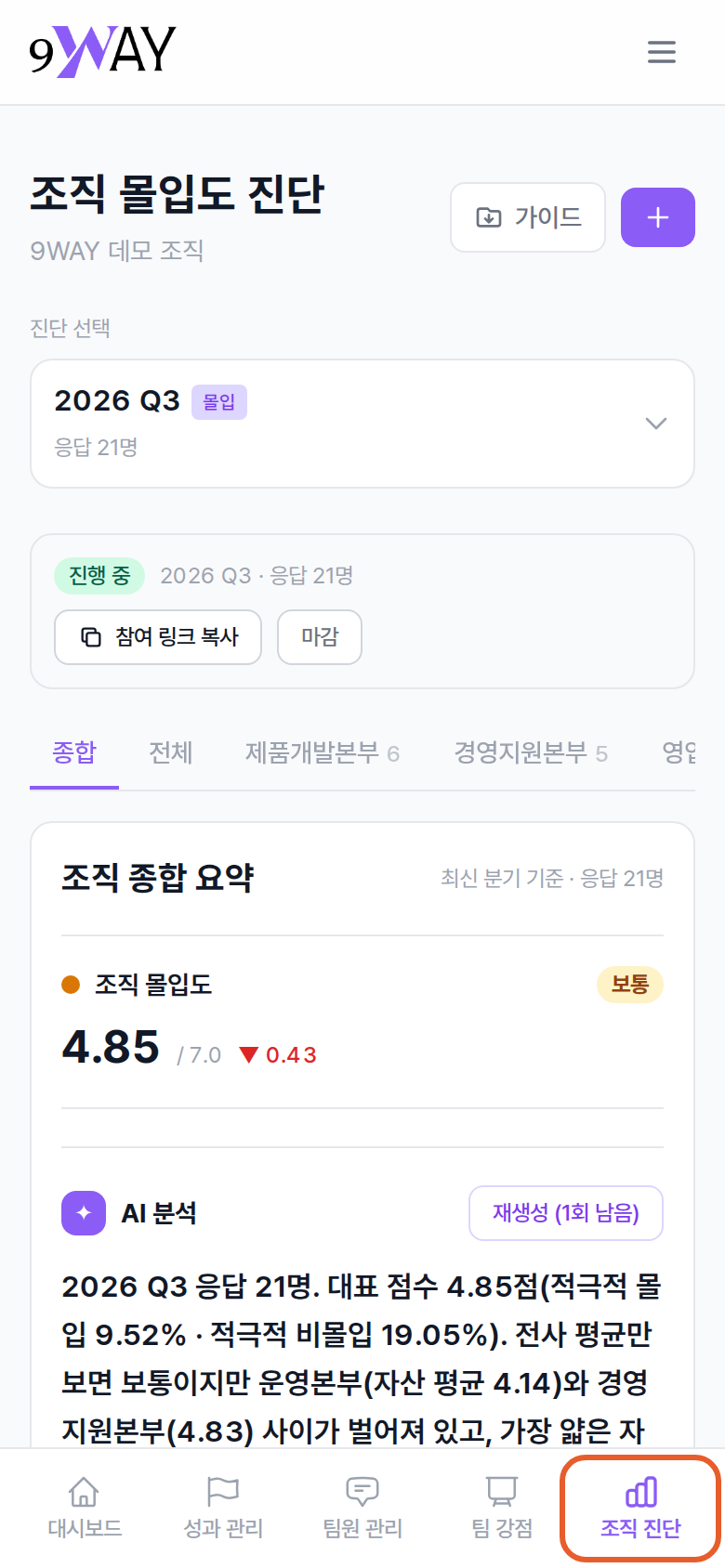
폰: 아래 탭 막대에서 「조직 진단」을 누릅니다.
③ 「진단 선택」에서 분기 고르기
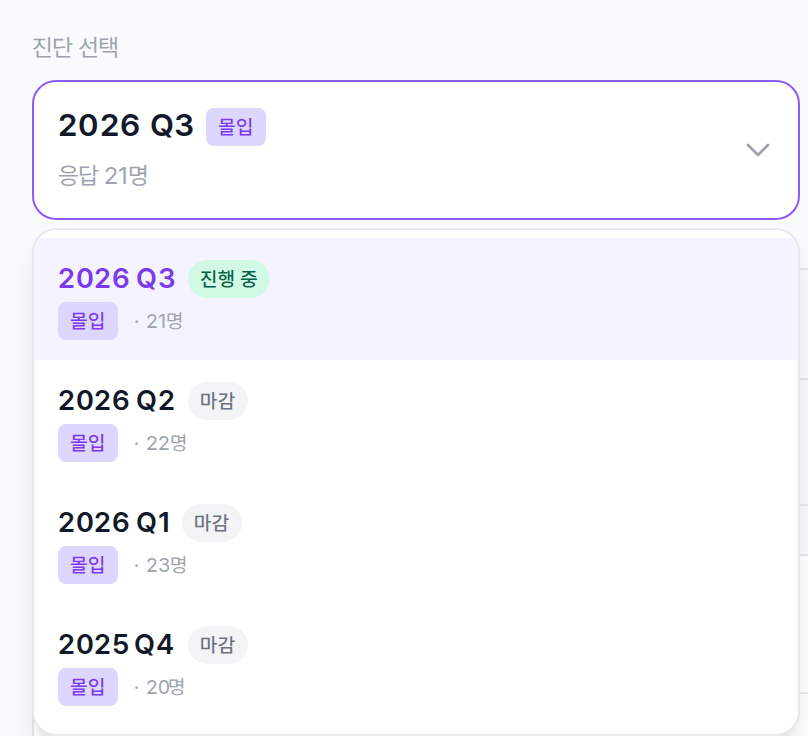
상자를 누르면 진단 목록이 펼쳐집니다. 진단마다 상태(진행 중 · 마감)와 응답 수가 나옵니다.
처음에는 응답이 들어온 가장 최근 진단이 열려 있습니다. 지난 분기를 보려면 상자를 눌러 다른 진단을 고르세요.
④ 탭 고르기

「종합」 · 「전체」 다음에 부서 이름이 이어집니다. 부서 이름 옆 숫자는 응답 수입니다.
「종합」은 분기 흐름과 부서 차이, 「전체」는 조직 전체 결과, 부서 탭은 그 부서만의 결과입니다. 아래에서 하나씩 설명합니다.
왼쪽 메뉴에 「조직 진단」이 없다면
「조직 진단」 메뉴는 처음에 워크스페이스 관리자 · 리더에게만 보입니다. 메뉴가 없으면 워크스페이스 관리자에게 열어 달라고 요청하세요. 관리자는 왼쪽 메뉴 설정의 메뉴 권한에서 「조직 진단」 줄의 역할별 스위치를 켜고, 화면 아래 권한 저장을 누르면 됩니다.
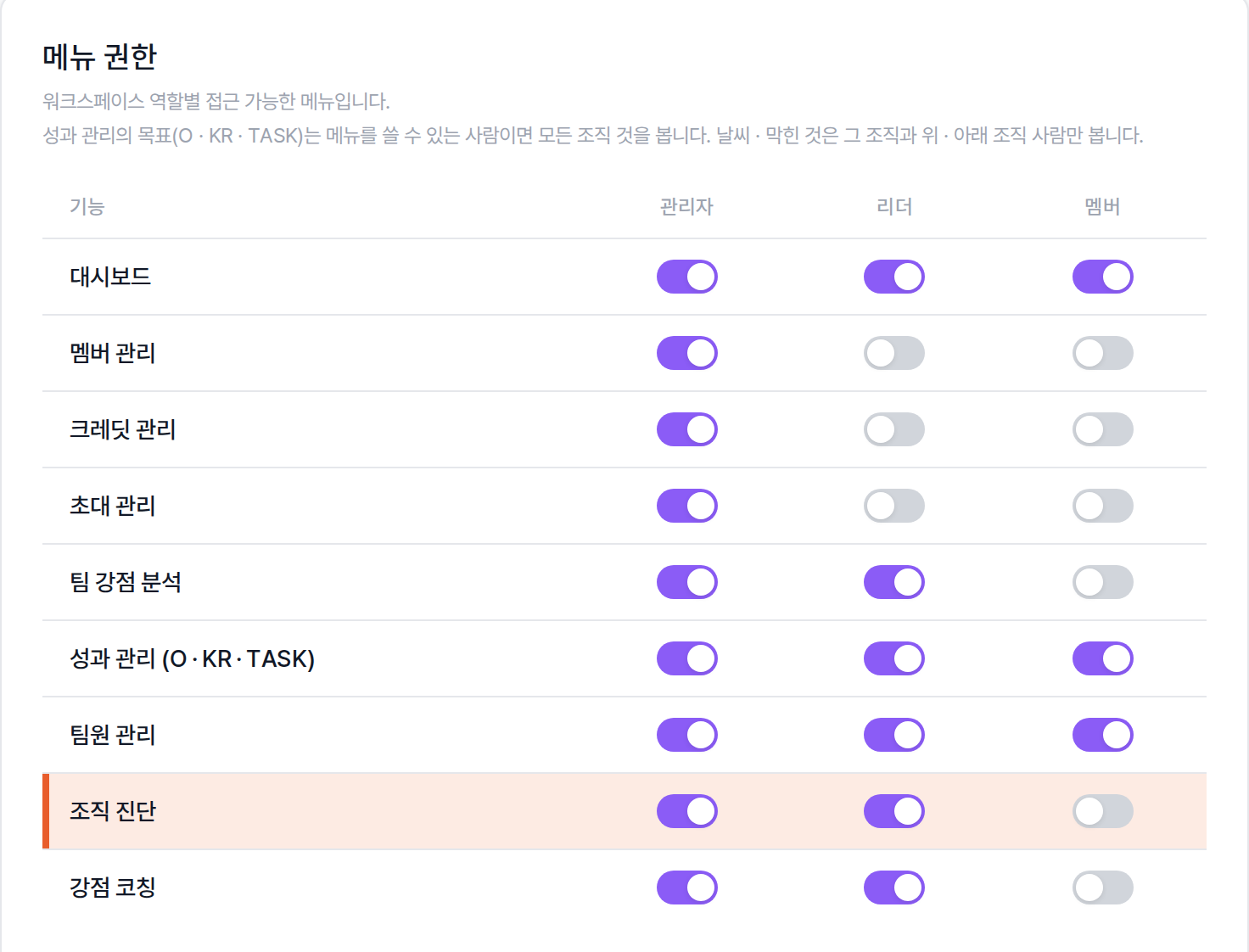
워크스페이스 관리자만 보는 「설정」 화면의 메뉴 권한입니다. 「조직 진단」 줄에서 역할마다 메뉴를 켜고 끕니다.
2. 먼저 알아 둘 것: 이 진단이 재는 것
조직 진단은 구성원의 몰입을 세 가지 욕구로 나눠 봅니다. 욕구마다 요소가 두 개씩 있고, 이 여섯 요소를 화면에서는 「자산」이라고 부릅니다. 자산이 채워졌을 때 나타나는 모습은 「몰입 상태」로 묶습니다.
| 묶음 | 요소 |
|---|---|
| 자율성 (자산) | 방식 · 의미 |
| 관계성 (자산) | 소속감 · 인정 |
| 유능감 (자산) | 성취 · 성장 |
| 몰입 상태 (상태) | 강점 활용 · 몰입 · 성과 |
- 점수는 모두 7점 만점입니다. 등급은 6점 이상이면 「좋음」, 4점 이상이면 「보통」, 4점 미만이면 「주의」입니다. 중간값은 4점입니다.
- 「몰입 상태」는 결과라서 직접 끌어올릴 수 없습니다. 손댈 곳은 자산입니다. 그래서 화면이 강점과 주의 영역을 고를 때도 자산 여섯 요소만 봅니다.
3. 「종합」 탭: 흐름과 부서 차이
조직 종합 요약과 AI 분석
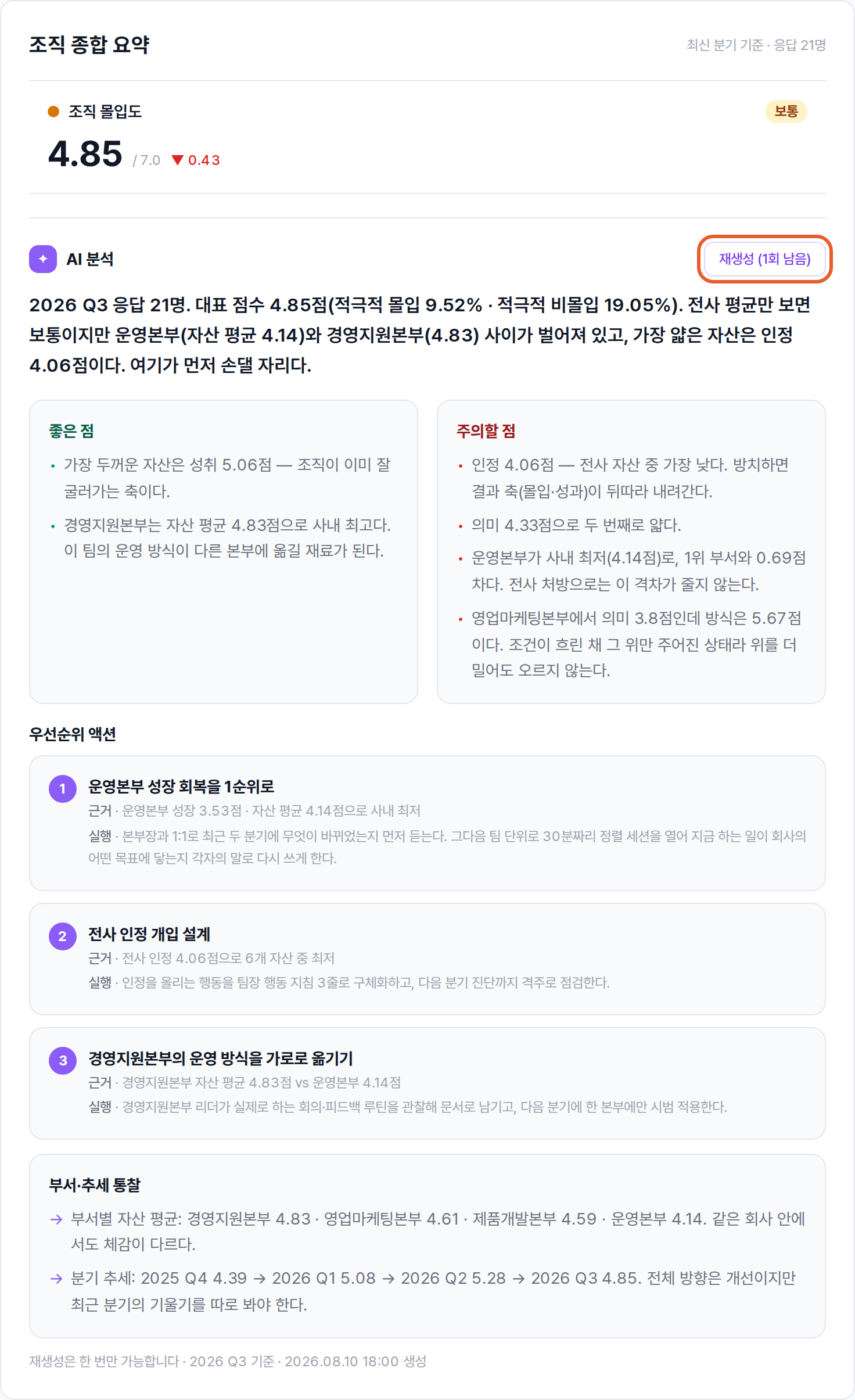
맨 위 「조직 종합 요약」 카드입니다. 조직 몰입도 점수와 등급, 직전 분기보다 오르내린 폭이 나오고, 아래에 「AI 분석」이 이어집니다.
조직 몰입도는 응답자마다 몰입 · 성과 두 요소의 평균을 내고, 그 값을 조직 전체로 평균한 점수입니다. 옆의 ▲▼ 숫자는 직전 분기와 비교한 차이입니다.
「AI 분석」은 관리자가 ✦ AI 분석 생성을 눌러 만듭니다. 점수와 부서 차이, 분기 흐름을 함께 읽고 한 줄 진단과 「좋은 점」 · 「주의할 점」 · 「우선순위 액션」 · 「부서·추세 통찰」을 써 줍니다. 우선순위 액션마다 근거와 실행 방법이 붙습니다.
- 한 번 만든 분석은 진단마다 1번 다시 만들 수 있습니다.
- 분석을 만든 뒤에 들어온 응답은 그 분석에 들어가지 않습니다. 응답이 다 모인 뒤에 만드세요.
- 리더는 관리자가 만든 분석을 같은 자리에서 읽습니다.
분기별 추세
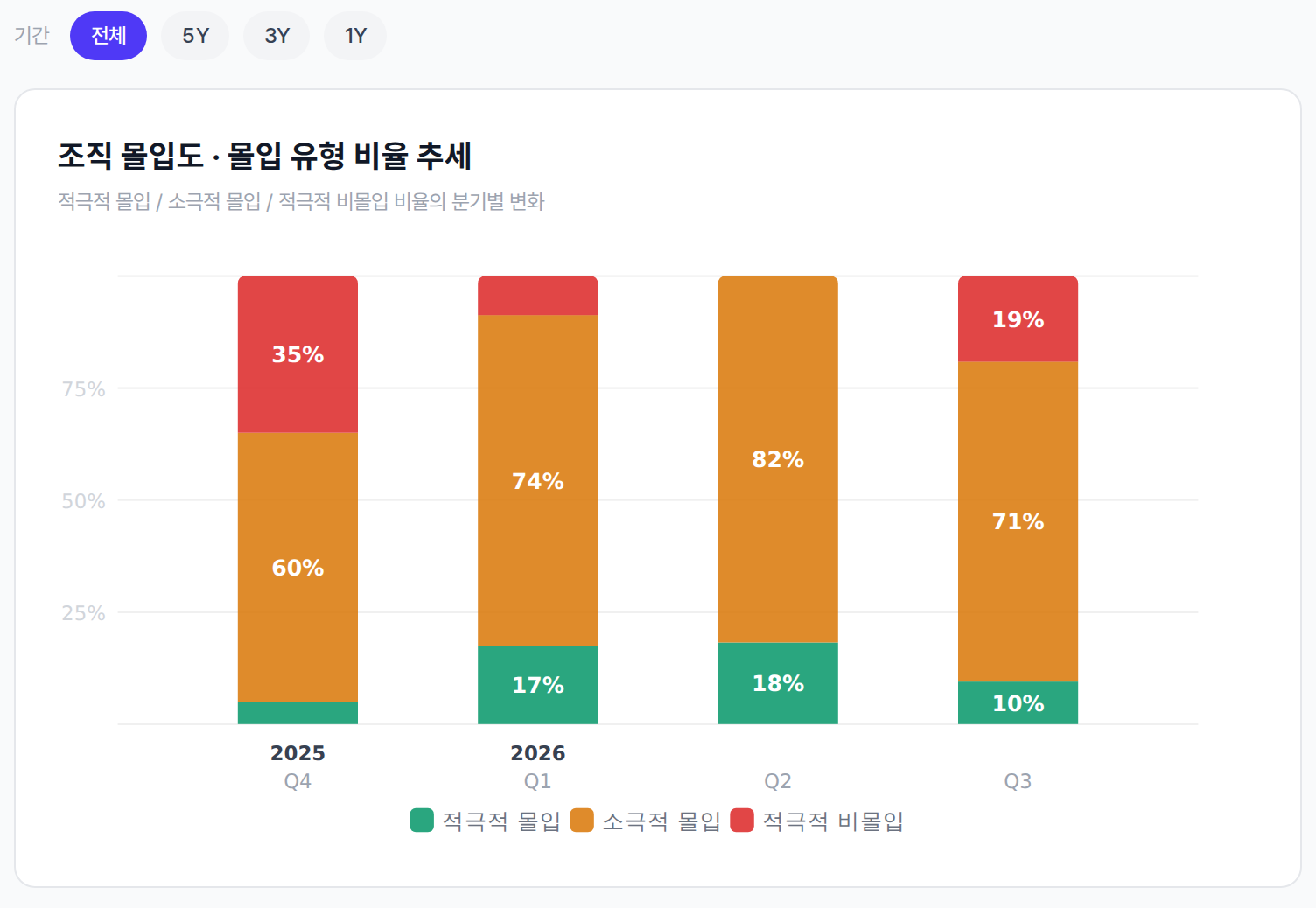
「기간」에서 전체 · 5Y · 3Y · 1Y 가운데 하나를 고르면 아래 그래프가 그 기간으로 바뀝니다.
「조직 몰입도 · 몰입 유형 비율 추세」는 분기마다 적극적 몰입 · 소극적 몰입 · 적극적 비몰입 비율입니다. 응답자 한 사람의 몰입 · 성과 평균이 6점 이상이면 적극적 몰입, 4점 이상 6점 미만이면 소극적 몰입, 4점 미만이면 적극적 비몰입으로 셉니다.
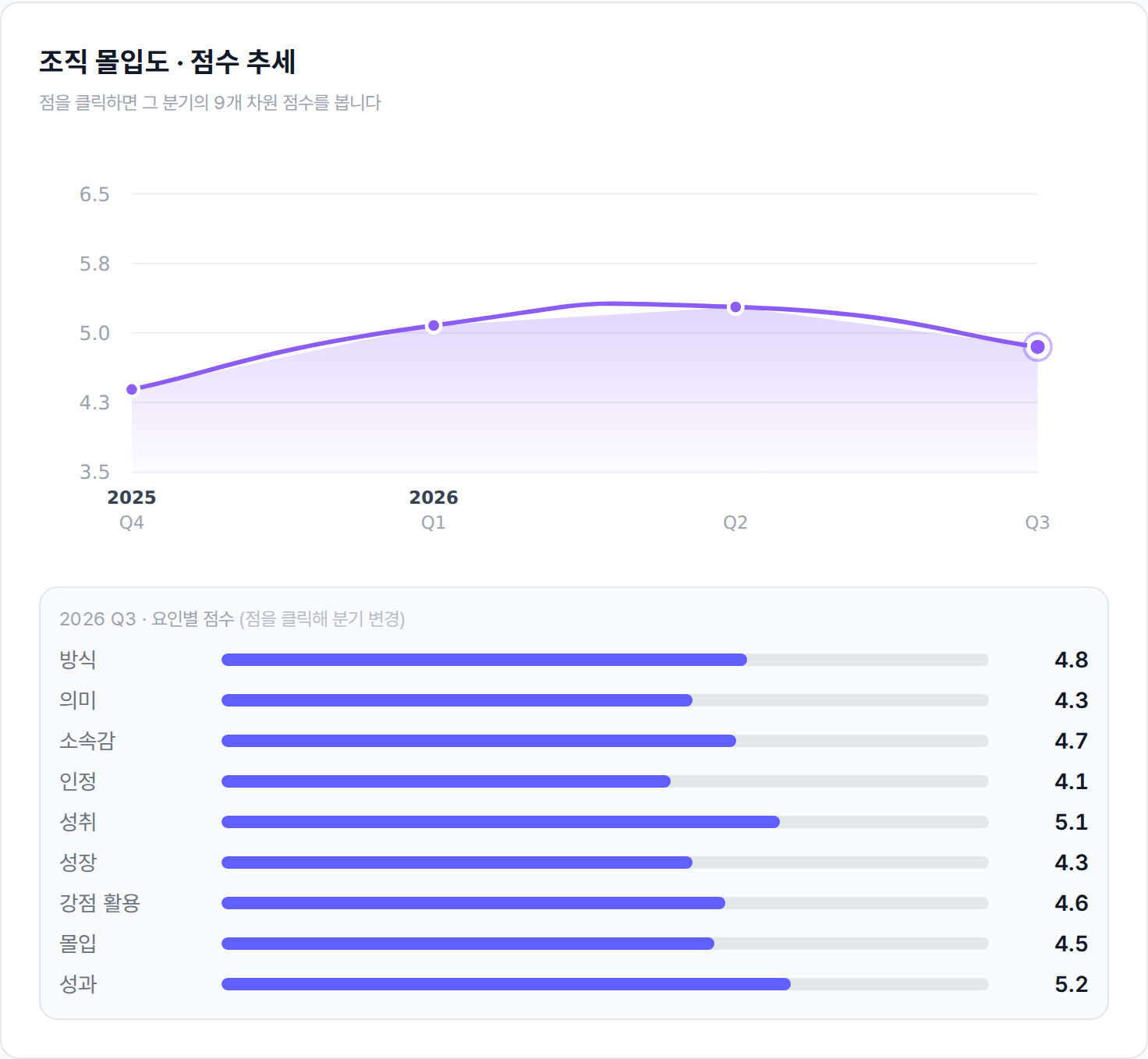
「조직 몰입도 · 점수 추세」 그래프입니다. 점을 누르면 그 분기의 아홉 요소 점수가 아래에 나옵니다.
이 선은 분기마다 조직 몰입도 점수를 이은 것입니다. 점을 눌러 분기를 바꿔 가며 어느 요소가 오르내렸는지 보세요.
부서 × 몰입 자산
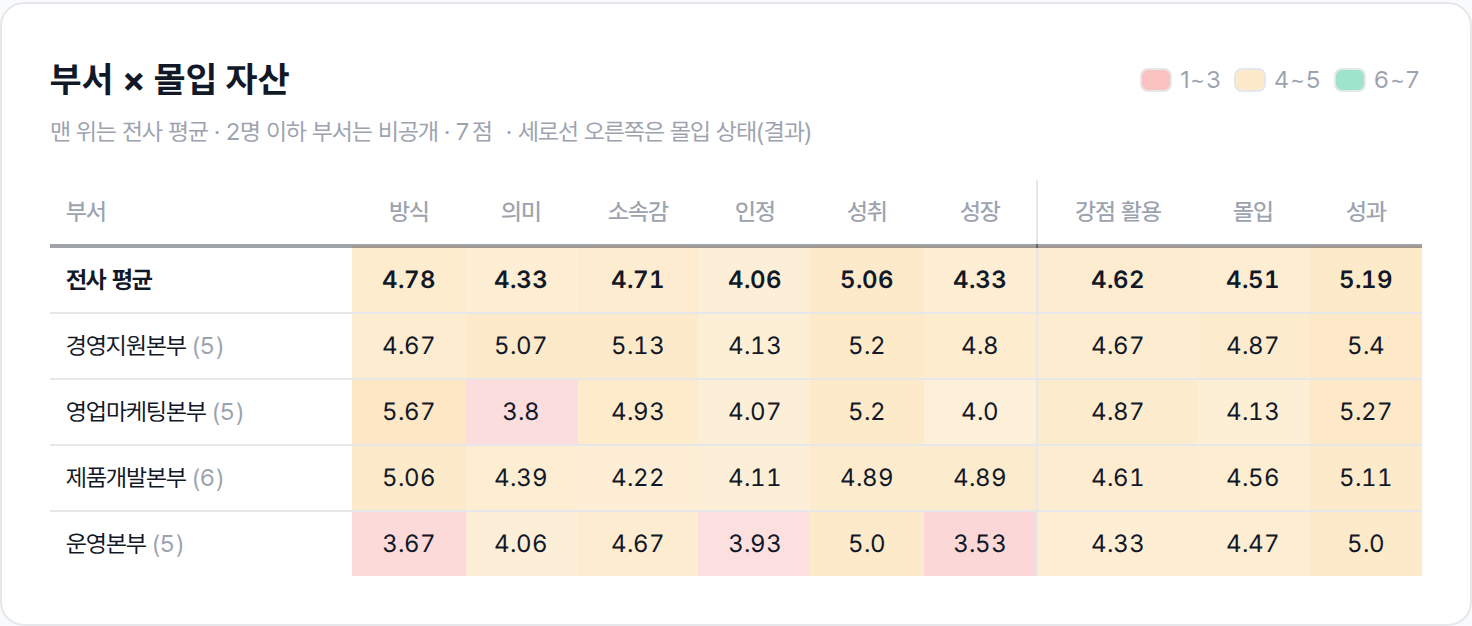
부서마다 아홉 요소 점수를 한 표에 놓았습니다. 맨 위 줄은 전사 평균이고, 세로선 오른쪽 세 칸은 몰입 상태입니다.
칸 색이 붉을수록 낮고 초록일수록 높습니다. 전사 평균이 비슷해도 부서마다 비어 있는 자산이 다릅니다. 같은 열에서 색이 튀는 칸부터 보세요. 응답자가 2명 이하인 부서는 「2명 이하 · 비공개」로 가립니다.
4. 「전체」 탭: 조직 전체를 자세히
조직 몰입 현황
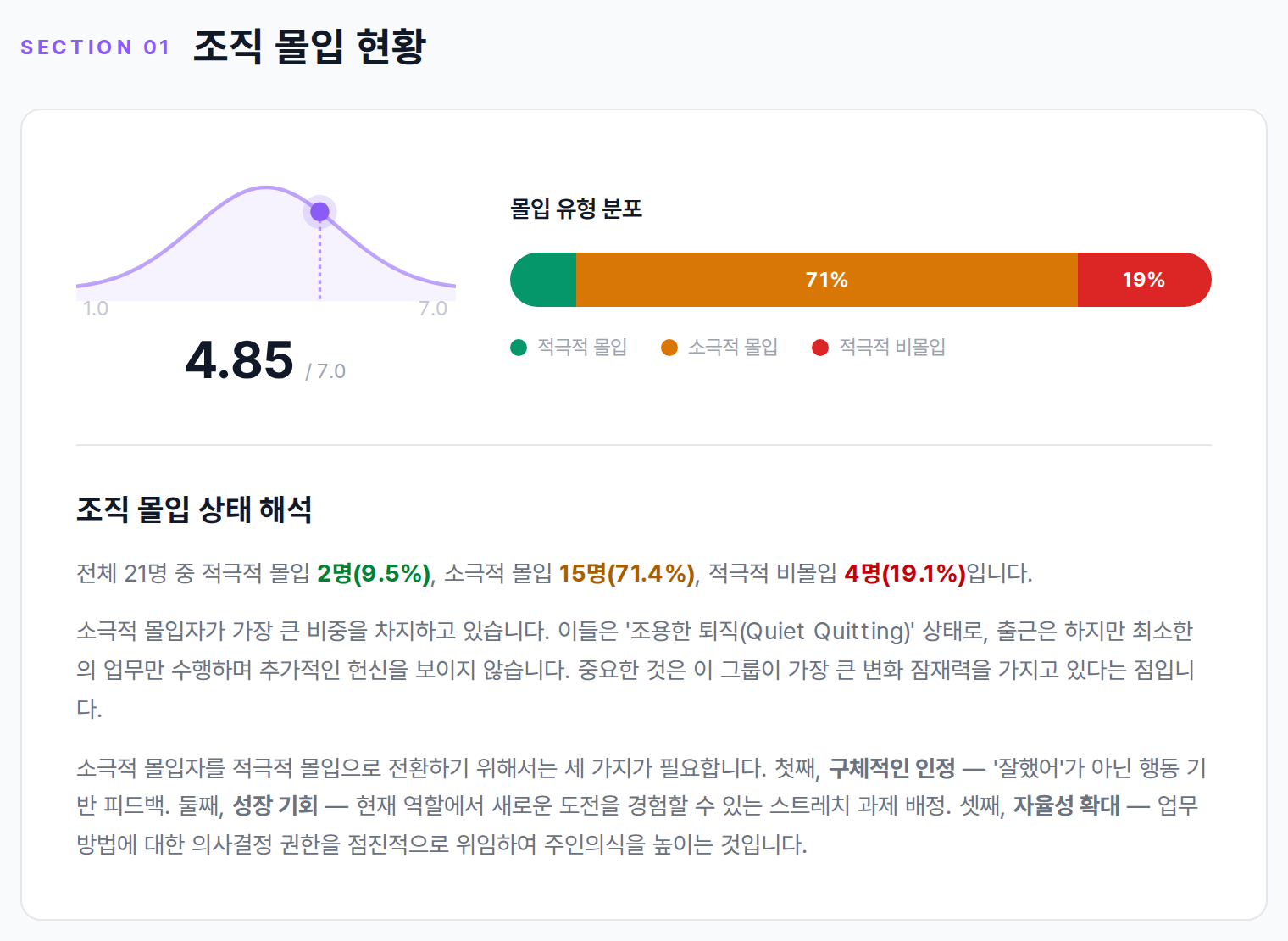
조직 몰입도 점수와 「몰입 유형 분포」가 나오고, 아래 「조직 몰입 상태 해석」이 지금 상태를 글로 풀어 줍니다.
「조직 몰입 상태 해석」은 세 유형의 비율을 보고 지금 조직이 어떤 상태인지, 무엇부터 해 볼지 글로 정리합니다.
세 가지 욕구와 몰입
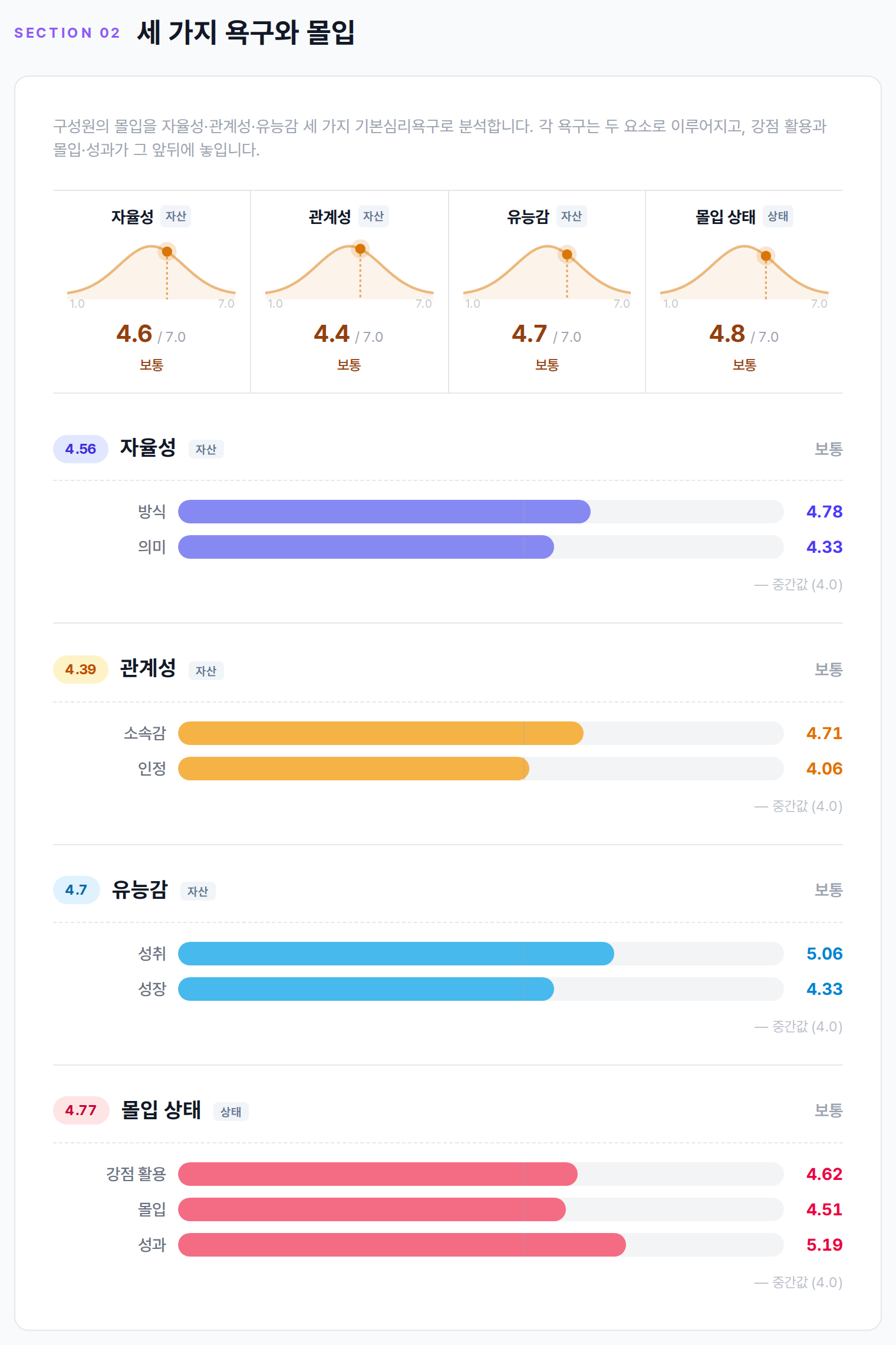
위 네 칸은 자율성 · 관계성 · 유능감 · 몰입 상태의 점수와 등급입니다. 아래 막대는 요소별 점수입니다.
막대 안의 옅은 세로선이 중간값 4점 자리입니다. 같은 욕구 안에서 두 요소의 차이를 보세요. 한쪽만 낮다면 그 요소가 먼저 손댈 곳입니다.
조직 강점 & 주의 영역

「조직의 강점」 카드입니다. 요소마다 높다는 뜻과 「이어가는 방법」이 붙습니다.
- 조직의 강점 — 자산 여섯 요소 가운데 4점 이상인 요소를 높은 순으로 3개까지 보여 줍니다. 카드마다 그 요소가 높다는 뜻과 「이어가는 방법」이 있습니다.
- 개선이 필요한 영역 — 4점 미만인 요소를 낮은 순으로 3개까지 보여 줍니다. 4점 미만이 없으면 가장 낮은 2개를 보여 줍니다. 카드마다 「이렇게 나타납니다」(현장에서 보이는 모습)와 「권장 조치」가 있습니다.
5. 부서 탭: 부서 하나만 보기
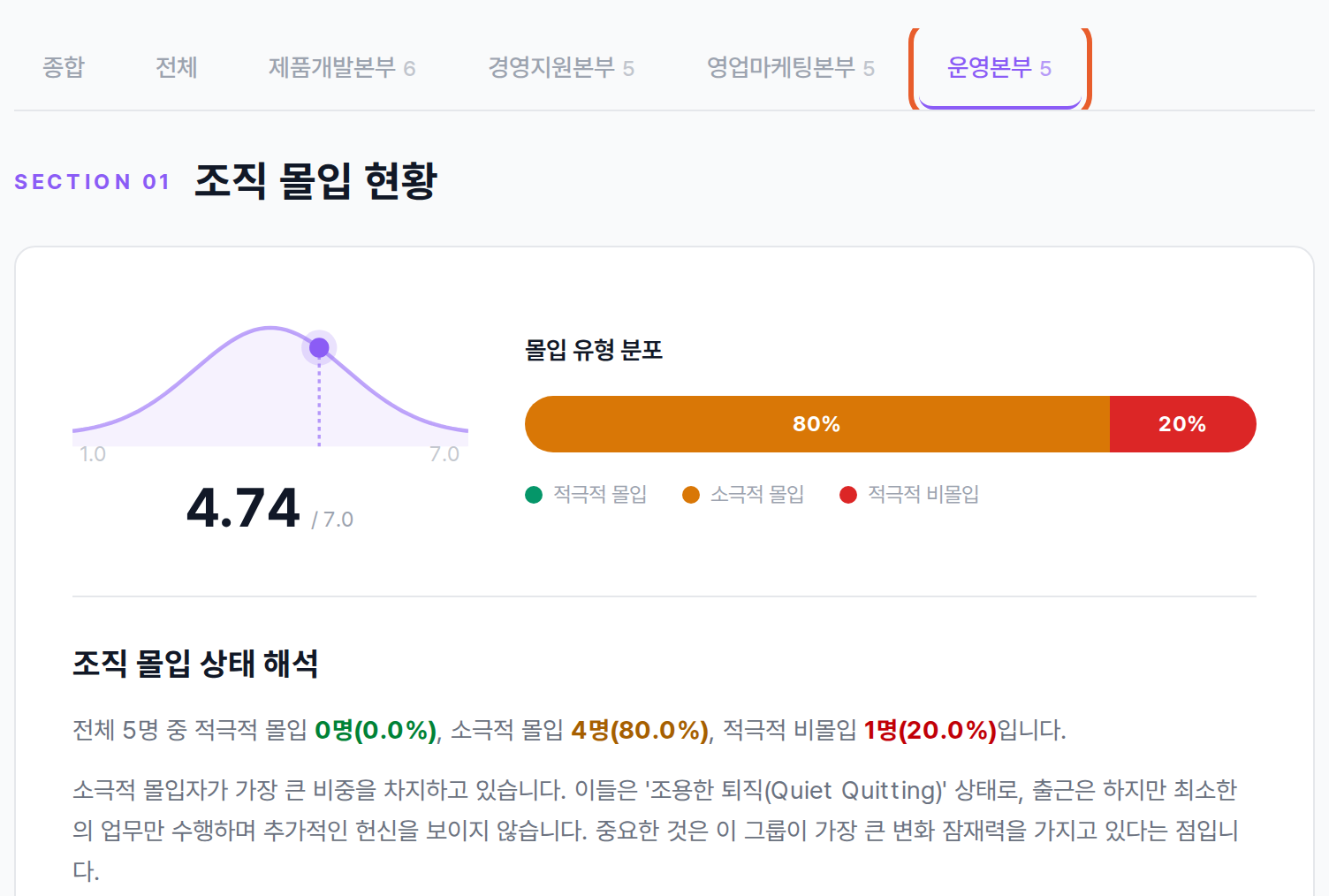
탭 줄에서 부서 이름을 누르면 그 부서 응답만으로 「전체」 탭과 같은 내용이 나옵니다.
- 탭에는 응답자가 고른 부서가 나옵니다. 부서 이름 옆 숫자는 응답 수입니다.
- 🔒가 붙은 부서는 응답자가 2명 이하라 결과를 열지 않습니다. 3명부터 보입니다.
- 리더도 모든 부서 탭을 봅니다.
6. 결과를 읽는 순서
- 「종합」 탭에서 조직 몰입도가 지난 분기보다 오르내렸는지 봅니다.
- 「부서 × 몰입 자산」 표에서 부서마다 낮은 칸을 찾습니다.
- 「전체」 탭 「개선이 필요한 영역」에서 조직 전체로 낮은 자산과 권장 조치를 봅니다.
- 낮은 칸이 몰린 부서는 부서 탭을 열어 그 부서 리더와 같이 봅니다.
몰입 점수 자체를 목표로 삼지 마세요. 「몰입 상태」는 자산이 채워지면 따라오는 결과입니다. 비어 있는 자산 하나를 골라 다음 분기까지 손대고, 다음 진단에서 그 칸이 움직였는지 확인하세요.
7. 「진단 이해 가이드」 받기
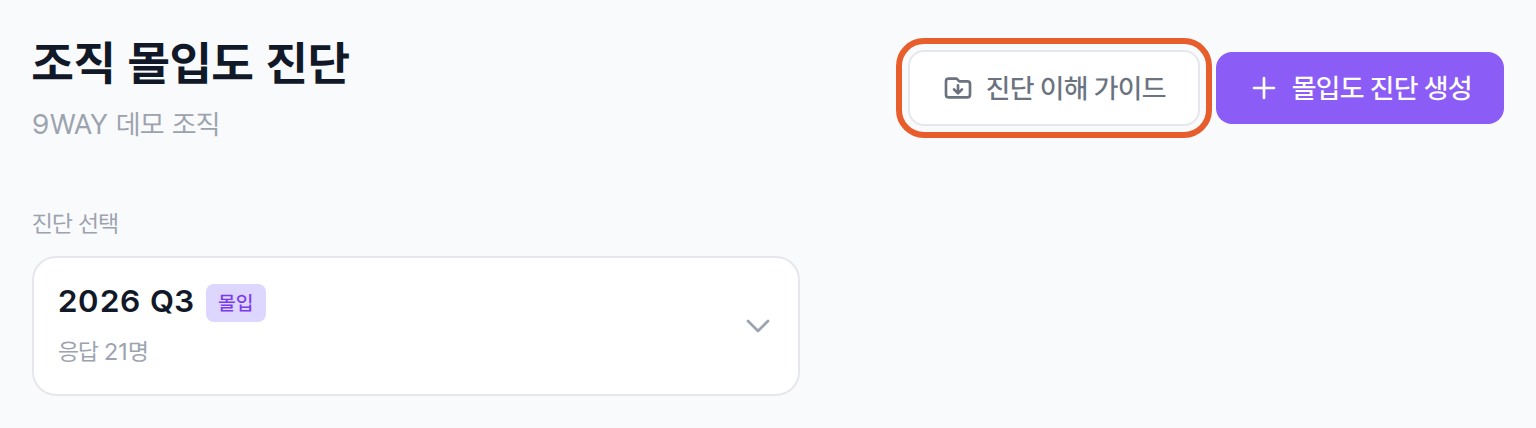
화면 오른쪽 위 「진단 이해 가이드」를 누르면 PDF를 받습니다(폰은 「가이드」).
이 진단이 무엇을 재고 결과를 어떻게 쓰는지 정리한 PDF입니다. 리더도 받을 수 있습니다. 결과를 리더들과 같이 볼 때 함께 나누세요.
8. 자주 묻는 질문
진행 중인데 결과가 보여요.
응답이 들어오는 대로 바로 반영됩니다. 마감 전에는 숫자가 바뀔 수 있습니다.
결과 대신 「결과 비공개」가 나와요.
진단 전체 응답자가 2명 이하면 「종합」 결과도 가립니다. 3명부터 보입니다.
누가 어떻게 답했는지 볼 수 있나요?
볼 수 없습니다. 관리자도 부서 단위로 묶은 결과만 봅니다.
AI 분석을 다시 만들고 싶어요.
진단마다 1번 다시 만들 수 있습니다. 응답이 다 모인 뒤에 만드는 게 좋습니다.
2026년 10월 15일 운영 서비스 기준으로 작성했습니다. 화면은 서비스에서 바뀔 수 있습니다.