「조직 진단」은 구성원이 익명으로 답한 몰입도 진단을 분기마다 모아 보는 워크스페이스 메뉴입니다. 관리자가 진단을 만들고 참여 링크를 보내면, 구성원은 로그인 없이 링크를 열어 27문항에 답합니다. 응답이 들어오는 대로 조직 전체와 부서별 결과가 나옵니다. 크레딧은 들지 않습니다.
이 글은 관리자가 진단을 만들고, 링크를 보내고, 마감하기까지의 순서와 구성원이 보는 응답 화면을 다룹니다. 결과 화면을 읽는 법은 「조직 진단 결과」 가이드에 따로 정리했습니다.
1. 어디에서 여나요: 조직 진단 → 조직 몰입도 진단 화면
왼쪽 메뉴 이름은 「조직 진단」이고, 누르면 「조직 몰입도 진단」 화면이 열립니다. 순서는 네 단계입니다.
① 진단할 워크스페이스 고르기
9WAY에 로그인한 뒤 왼쪽 메뉴 맨 위에서 「워크스페이스」 탭을 누르면 워크스페이스 이름이 보입니다. 이름 아래에는 내 이름과 이 워크스페이스에서 맡은 역할(관리자 · 리더 · 멤버)이 나옵니다. 워크스페이스가 여러 개면 이름을 눌러 진단할 워크스페이스로 바꿉니다.
② 왼쪽 메뉴에서 「조직 진단」 누르기
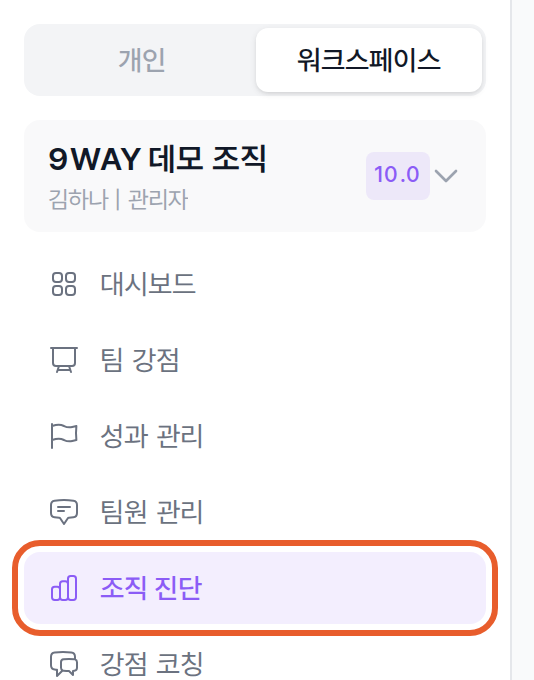
워크스페이스 이름 아래 메뉴에서 「조직 진단」을 누릅니다.
폰에서는 화면 아래 탭 막대에 「조직 진단」이 있습니다.
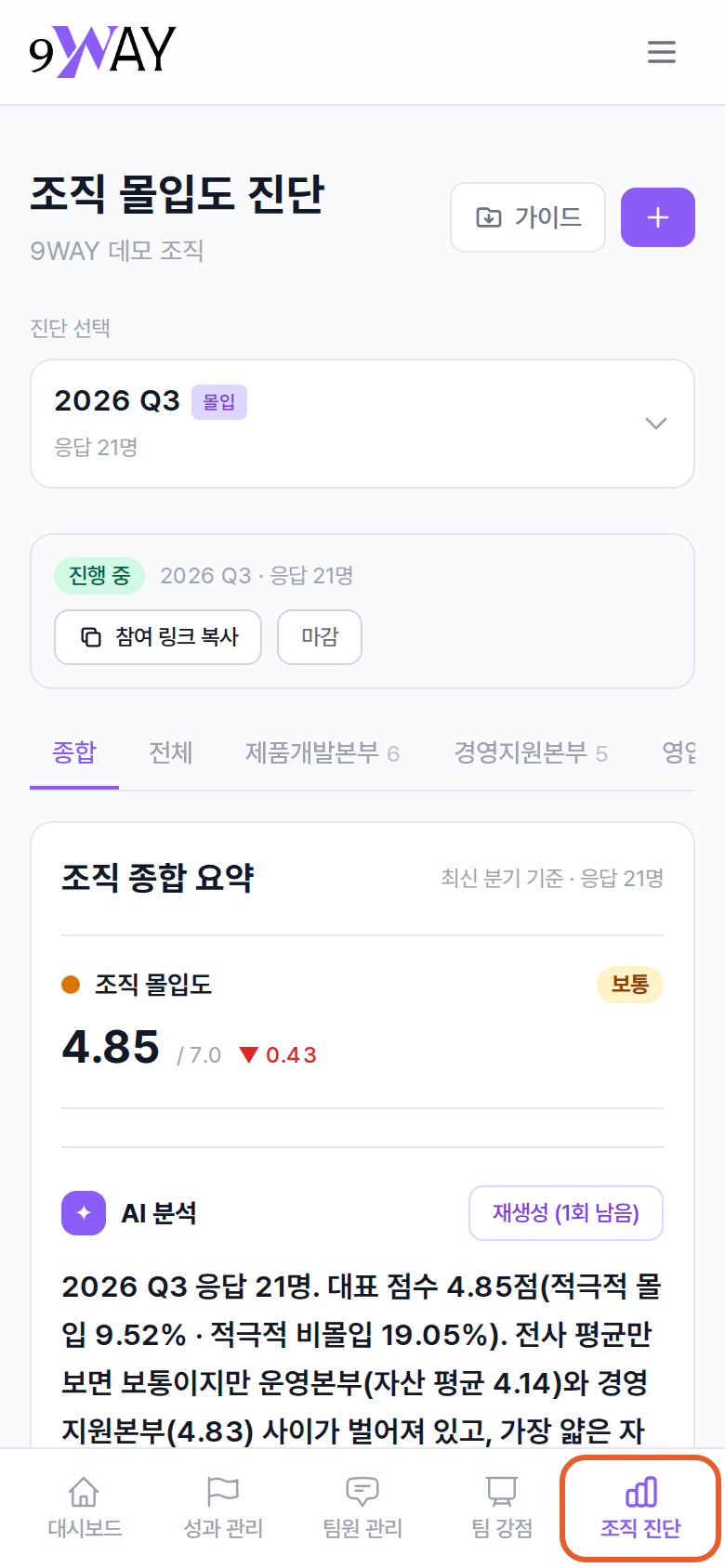
폰: 아래 탭 막대에서 「조직 진단」을 누릅니다.
③ 「조직 몰입도 진단」 화면에서 진단 고르기
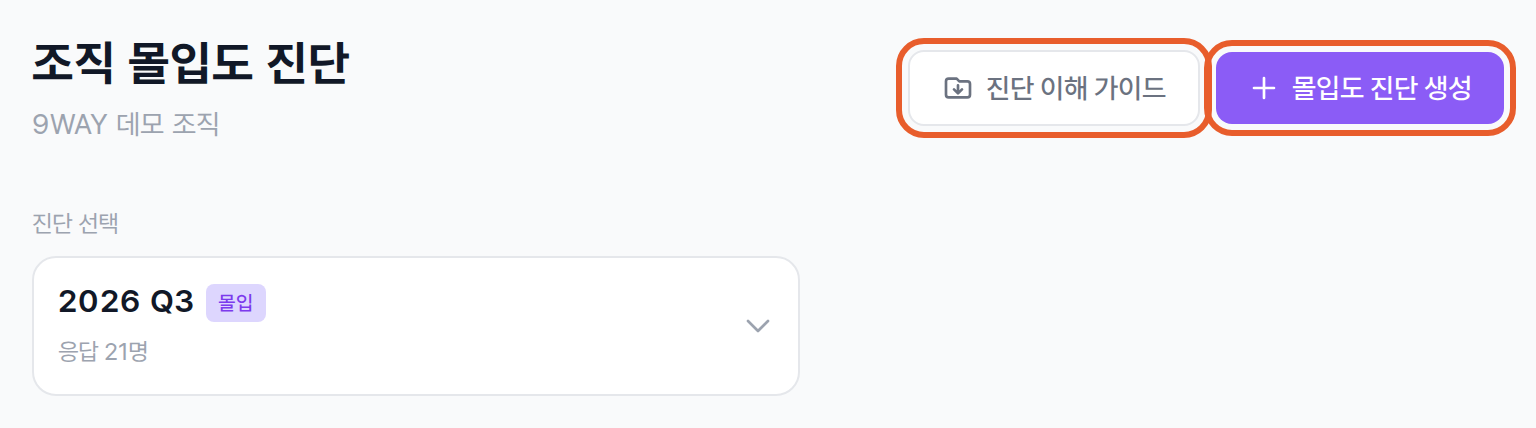
오른쪽 위 「몰입도 진단 생성」으로 새 진단을 만들고, 「진단 선택」에서 볼 진단을 고릅니다. 「진단 이해 가이드」는 결과를 읽는 법을 담은 PDF입니다.
처음 열면 진단이 하나도 없어서, 조직 진단이 무엇을 재는지 소개하는 화면이 나옵니다. 그 화면 안의 몰입도 진단 생성 버튼부터 누르세요. 진단이 있으면 응답이 들어온 가장 최근 진단이 먼저 열립니다.
④ 관리 줄에서 진단 돌리기

진단 선택 아래 관리 줄입니다. 상태와 응답 수 옆에 「참여 링크 복사」 · 「마감」 버튼이 있고, 그 아래 탭에서 결과를 봅니다.
진단을 시작하고, 링크를 복사하고, 마감하는 버튼은 모두 이 줄에 있습니다. 관리 줄은 관리자에게만 보입니다. 리더는 같은 화면에서 결과만 봅니다.
왼쪽 메뉴에 「조직 진단」이 없다면
「조직 진단」 메뉴는 처음에 워크스페이스 관리자 · 리더에게만 보입니다. 멤버는 메뉴 없이 관리자가 보낸 참여 링크로 답만 합니다. 메뉴가 없는데 결과를 봐야 한다면 워크스페이스 관리자에게 열어 달라고 요청하세요. 관리자는 왼쪽 메뉴 설정의 메뉴 권한에서 「조직 진단」 줄의 역할별 스위치를 켜고, 화면 아래 권한 저장을 누르면 됩니다.
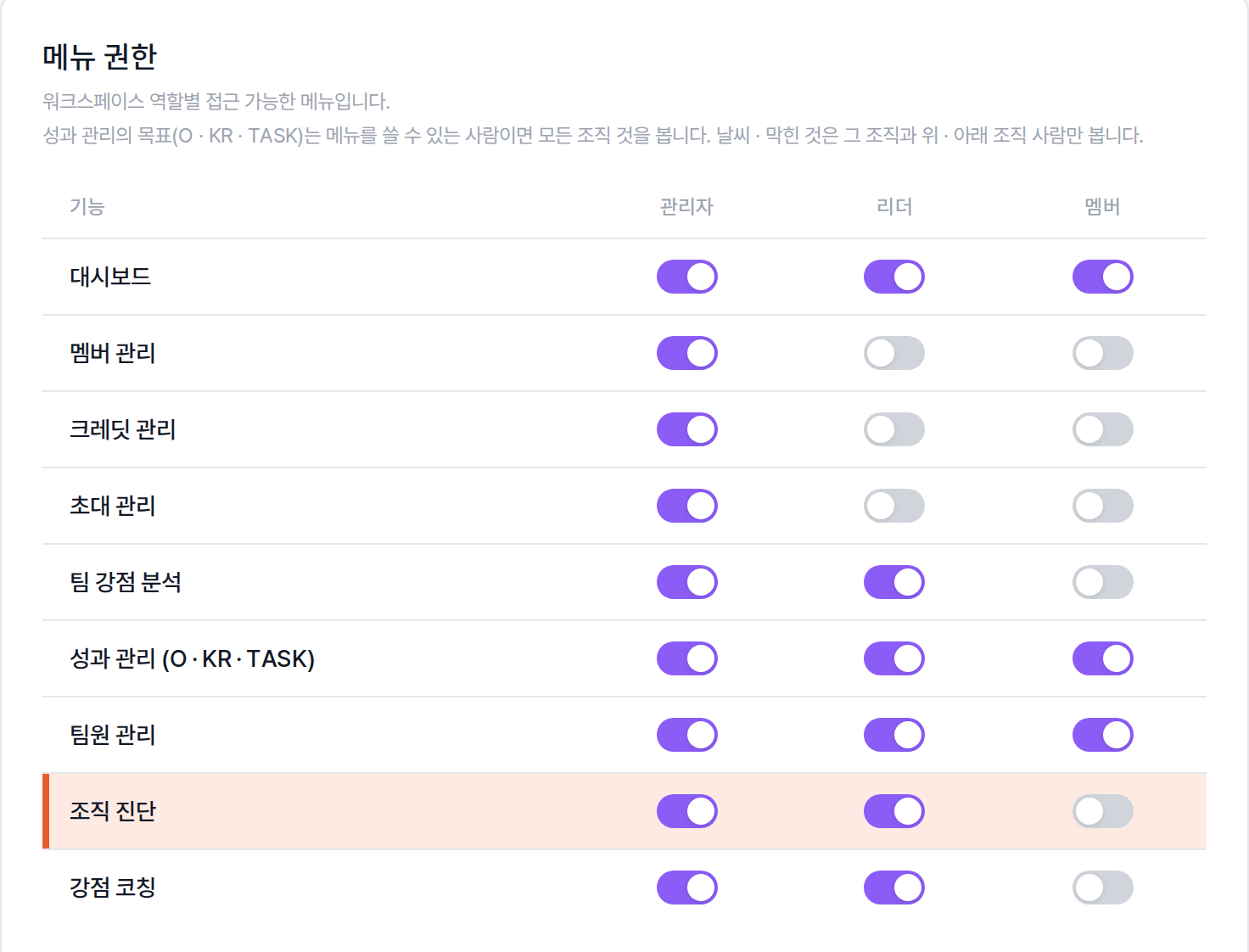
워크스페이스 관리자만 보는 「설정」 화면의 메뉴 권한입니다. 「조직 진단」 줄에서 역할마다 메뉴를 켜고 끕니다.
메뉴 권한과 상관없이 진단을 만들고, 시작하고, 마감하는 일은 관리자만 합니다.
| 역할 | 할 수 있는 일 |
|---|---|
| 관리자 | 진단 만들기 · 시작 · 참여 링크 복사 · 마감, AI 분석 만들기, 결과 보기 |
| 리더 | 결과 보기(모든 부서 탭), 「진단 이해 가이드」 받기 |
| 멤버 | 참여 링크로 응답(메뉴는 처음에 꺼져 있음) |
2. 진단 만들기: 연도와 분기 고르기
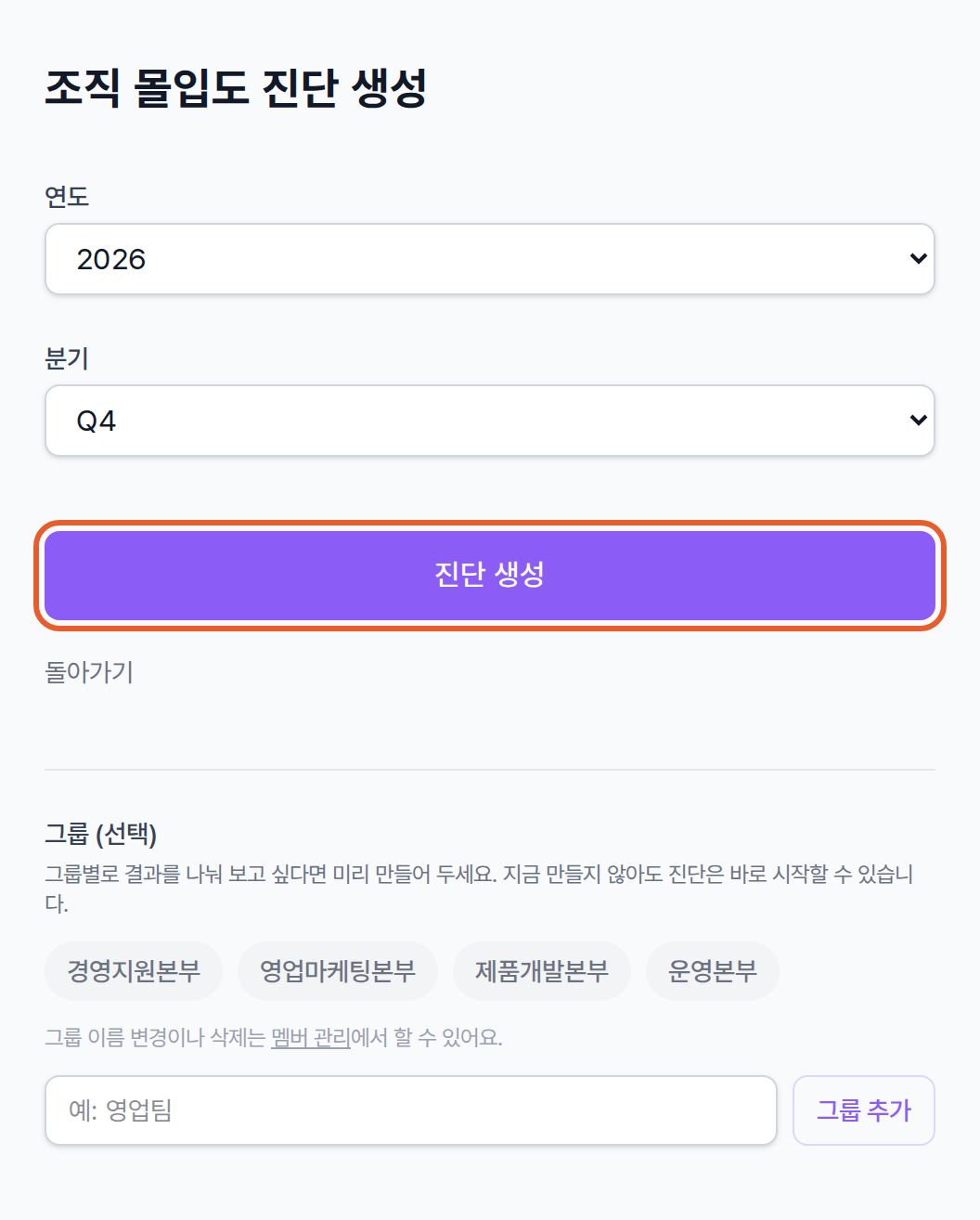
「조직 몰입도 진단 생성」 화면입니다. 연도와 분기를 고르고 「진단 생성」을 누릅니다. 아래쪽은 부서(그룹)를 미리 만드는 칸입니다.
- 「조직 몰입도 진단」 화면 오른쪽 위 몰입도 진단 생성을 누릅니다.
- 연도와 분기를 고릅니다. 진단 이름은 「2026 Q4」처럼 연도와 분기로 정해집니다.
- 진단 생성을 누르면 진단이 「준비 중」 상태로 만들어집니다.
같은 연도 · 분기 진단은 하나만 만들 수 있습니다. 진단 종류는 고르지 않습니다. 9WAY가 준비한 27문항 몰입도 진단 하나로 정해져 있습니다.
부서별로 보려면 그룹부터
결과를 부서별로 나눠 보려면 링크를 보내기 전에 그룹을 만들어 두세요. 「진단 생성」 버튼 아래 그룹 (선택) 칸에 이름(예: 영업팀)을 적고 그룹 추가를 누르면 됩니다. 이미 있는 그룹은 칸 위에 이름표로 보입니다. 그룹 이름을 바꾸거나 지우는 건 「멤버 관리」에서 합니다.
- 응답자는 첫 화면에서 자기 부서를 고릅니다. 목록에는 맨 위 단계 그룹만 나옵니다. 본부 아래 팀을 나눠 두었다면 본부 이름만 보입니다.
- 그룹이 하나도 없으면 부서를 고르지 않고 바로 시작하고, 응답은 조직 전체로 모입니다.
- 부서별 결과는 응답자가 3명 이상인 부서만 보입니다. 부서를 너무 잘게 나누면 결과가 가려집니다.
3. 진단 시작하기
새 진단은 「준비 중」 상태입니다. 이때는 링크를 열어도 응답을 받지 않고 「진단이 마감되었습니다」 화면이 나옵니다. 링크를 보내기 전에 꼭 시작하세요.
- 「진단 선택」에서 방금 만든 진단을 고릅니다.
- 관리 줄의 활성화하고 시작을 누릅니다.
- 상태가 「진행 중」으로 바뀌고, 관리 줄에 「참여 링크 복사」 · 「마감」 버튼이 나옵니다.
4. 참여 링크 보내기
관리 줄의 참여 링크 복사를 누르면 링크가 복사됩니다. 사내 메신저나 메일에 붙여 넣어 구성원에게 보내세요. 9WAY가 구성원에게 메일을 대신 보내지는 않습니다.
- 링크 하나를 모두에게 보냅니다. 받는 사람이 워크스페이스 멤버가 아니어도, 9WAY 계정이 없어도 답할 수 있습니다.
- 링크를 아는 사람은 누구나 답할 수 있으니 사내 채널로만 보내세요.
- 관리 줄의 「응답 ○명」은 마지막에 「제출」까지 누른 응답만 셉니다.
5. 구성원이 보는 응답 화면
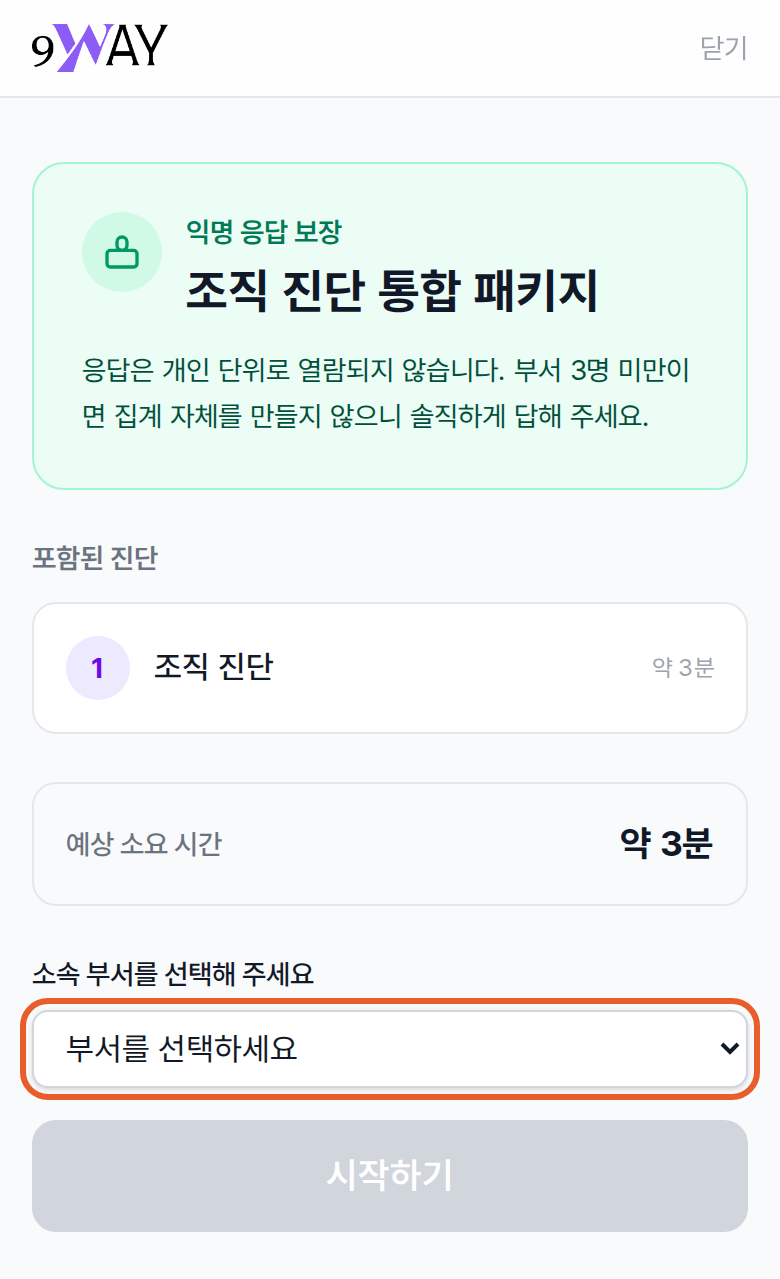
참여 링크를 연 첫 화면(폰)입니다. 소속 부서를 고르면 「시작하기」 버튼이 켜집니다.
- 첫 화면 — 「익명 응답 보장」 안내와 포함된 진단, 예상 소요 시간(약 3분)이 나옵니다. 「소속 부서를 선택해 주세요」에서 부서를 고르고 시작하기를 누릅니다.
- 문항 — 「몰입도 검사」 안내를 읽고 한 번 더 「시작하기」를 누르면 27개 문항이 하나씩 나옵니다. 「전혀 없었다」부터 「항상 그랬다」까지 7칸 가운데 하나를 고릅니다.
- 제출 — 마지막 문항에 답하면 「진단이 완료되었습니다!」가 나옵니다. 여기서 제출을 눌러야 응답이 저장됩니다.
- 끝 — 「수고하셨습니다」 화면이 나옵니다. 원하면 본인 결과를 「이메일로 받기」나 「로그인해서 보기」로 받고, 「받지 않고 닫기」로 끝내도 됩니다.
익명은 이렇게 지켜집니다
누가 무엇을 답했는지는 관리자를 포함해 아무도 볼 수 없습니다. 결과는 부서 단위로만 묶어 보여 주고, 응답자가 2명 이하인 부서는 결과를 가립니다. 본인 결과는 응답자 본인만 받습니다.
중간에 창을 닫았다면 같은 기기 · 같은 브라우저로 링크를 다시 열면 됩니다. 답하던 문항부터 이어집니다.
6. 마감하기
응답이 충분히 모이면 관리 줄의 마감을 누릅니다. 상태가 「마감」으로 바뀌고, 그 뒤로 링크를 연 사람에게는 「진단이 마감되었습니다」 화면이 나옵니다.
- 마감한 진단은 화면에서 다시 열 수 없습니다. 응답이 덜 모였다면 마감하지 말고 기다리세요.
- 결과는 마감하지 않아도 응답이 들어오는 대로 볼 수 있습니다.
- 다음 분기에는 새 진단을 만들어 같은 순서로 돌립니다. 분기가 쌓이면 「종합」 탭에서 분기별 흐름을 비교합니다.
7. 자주 묻는 질문
크레딧이 드나요?
들지 않습니다. 진단을 만들고 돌리는 것도, 결과 화면의 AI 분석을 만드는 것도 크레딧을 쓰지 않습니다.
구성원이 9WAY 계정이 있어야 하나요?
없어도 됩니다. 링크만 있으면 로그인 없이 답합니다. 본인 결과를 받고 싶은 사람만 이메일을 적거나 로그인합니다.
한 분기에 진단을 두 번 할 수 있나요?
같은 연도 · 분기 진단은 하나만 만들 수 있습니다. 분기마다 하나씩 만들어 흐름을 봅니다.
응답자가 부서를 잘못 골랐어요.
익명 응답이라 고른 뒤에는 고칠 수 없습니다. 링크를 보낼 때 고를 부서 이름을 함께 알려 주세요.
리더도 진단을 만들 수 있나요?
진단을 만들고, 시작하고, 마감하는 일은 관리자만 합니다. 리더는 결과를 봅니다.
2026년 10월 15일 운영 서비스 기준으로 작성했습니다. 화면은 서비스에서 바뀔 수 있습니다.