커리어 캔버스는 강점 진단 결과 화면 「강점 개발」 탭 안에서 혼자 쓰는 워크시트예요. 강의에서는 회사와 대상마다 활동이 조금씩 달라야 하고, 강사가 «이제 다음으로 가세요» 하면 다 같이 넘어가야 해요.
워크스페이스의 캔버스 워크숍 메뉴가 그 일을 맡아요. 강사(워크스페이스 관리자)가 회차를 만들어 활동을 고르고 순서를 정하면, 멤버는 왼쪽 메뉴 「오늘 워크숍」 한 번으로 자기 캔버스에 들어와요. 진행 방식을 「강사 진행」으로 두면 강사가 「다음 활동 열기」를 누를 때마다 다음 활동이 열려요.
이 글은 강사가 회차를 만들고 당일 진행하는 법, 멤버가 들어오는 길을 정리한 가이드예요.
1. 어디에서 여나요: 캔버스 워크숍 → 회차 → 회차 화면
캔버스 워크숍은 워크스페이스의 관리 메뉴예요. 회차 목록에서 회차를 고르거나 새로 만들고, 회차 화면에서 진행해요. 순서는 네 단계예요.
① 강의하는 워크스페이스 고르기
9WAY에 로그인하면 왼쪽 메뉴 위쪽에 워크스페이스 이름이 보여요. 이름 아래에는 내 이름과 이 워크스페이스에서 맡은 역할(관리자 · 리더 · 멤버)이 나와요. 워크스페이스가 여러 개면 이름을 눌러 강의할 워크스페이스로 바꿔요.
② 왼쪽 메뉴에서 「캔버스 워크숍」 누르기
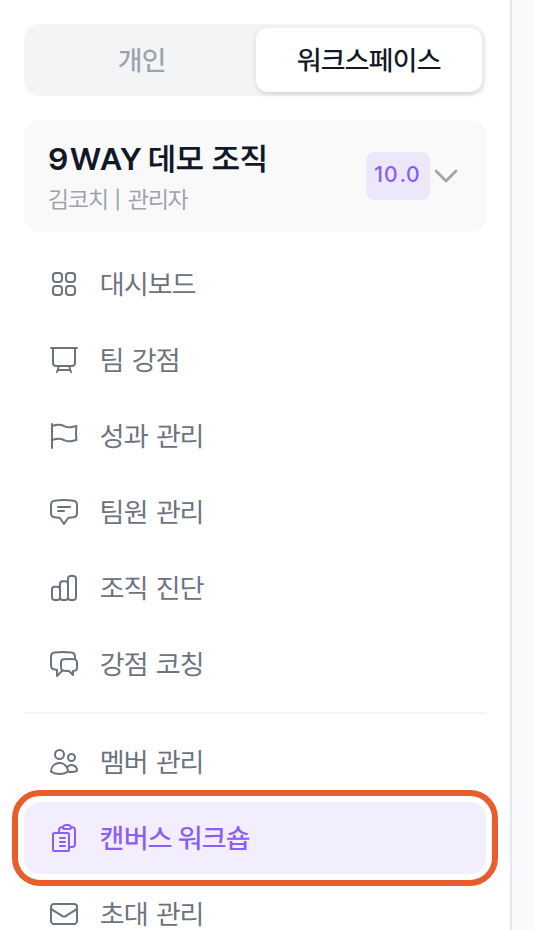
워크스페이스 이름 아래 관리 메뉴에서 「캔버스 워크숍」을 눌러요. 「멤버 관리」 바로 아래에 있어요.
폰에서는 아래쪽 탭 막대에 메뉴가 5개까지만 나와서 「캔버스 워크숍」이 없어요. 화면 오른쪽 위 ≡ 버튼을 눌러 메뉴를 열고 「캔버스 워크숍」을 눌러요.

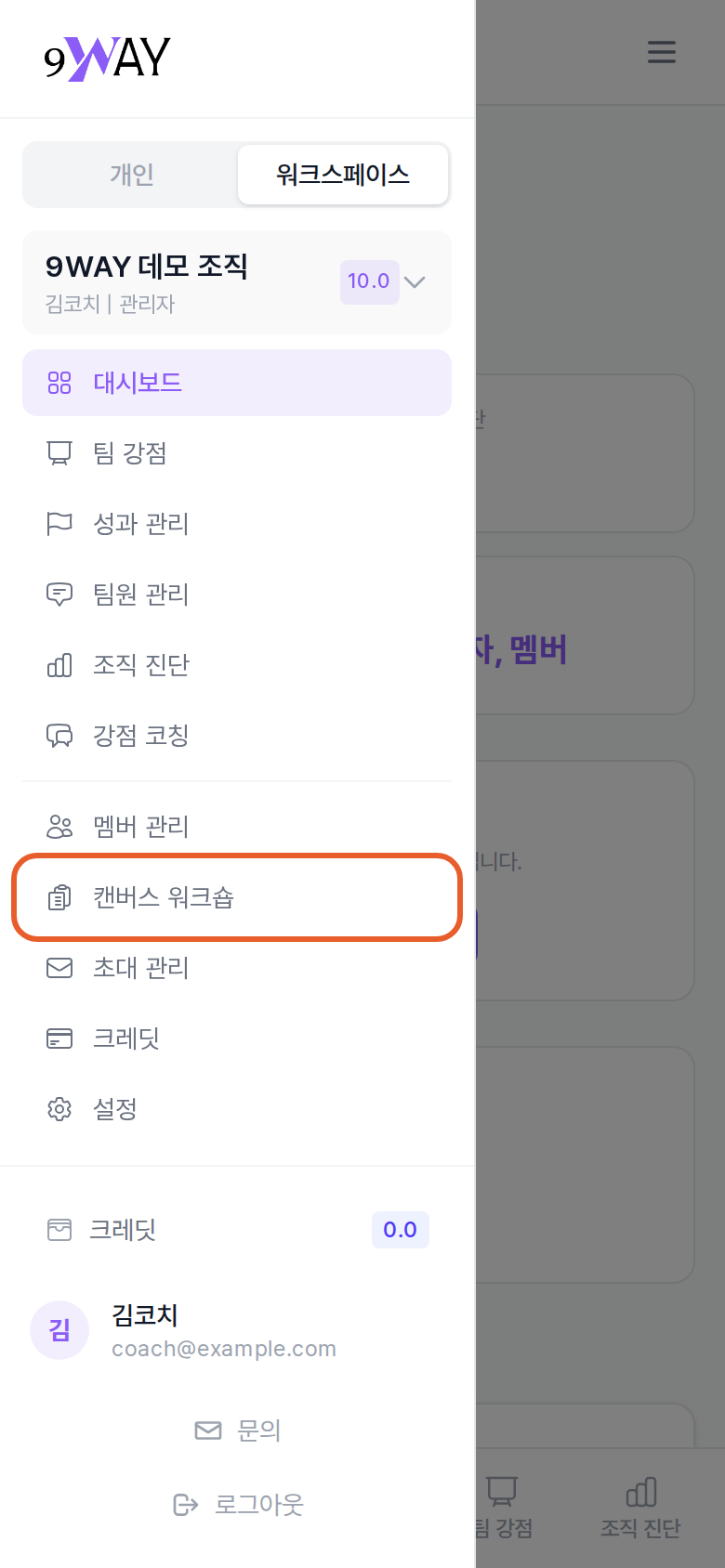
폰: 오른쪽 위 ≡ 버튼으로 메뉴를 열고 「캔버스 워크숍」을 눌러요.
③ 회차 목록에서 회차 고르기
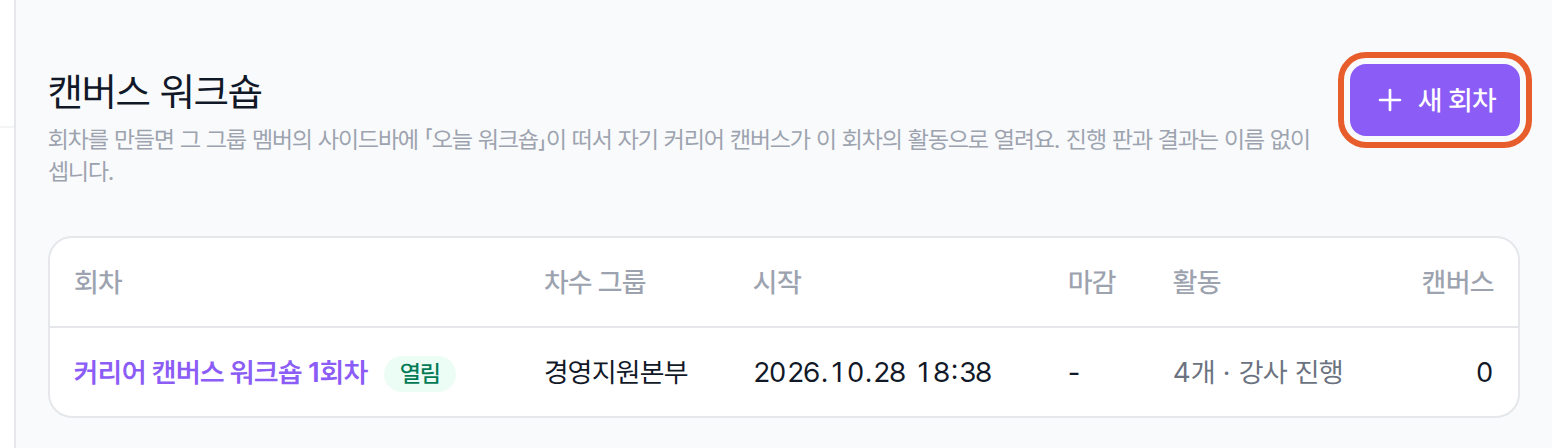
회차 목록이에요. 회차 이름을 누르면 회차 화면이 열려요. 처음이면 오른쪽 위 「새 회차」를 눌러 만들어요.
회차는 강의 한 번이에요. 차수 그룹(조는 그 아래 하위 그룹), 시작 · 끝 시각, 활동, 진행 방식, AI를 정해요. 2장에서 자세히 봐요.
④ 회차 화면에서 진행하기
회차 이름을 누르면 회차 화면이에요. 위에는 진행 띠(「강사 진행」 회차만), 아래에는 조별 진행 판과 결과 표가 있어요. 오른쪽 위 「설정 고치기」로 설정을 바꾸고, 「결과 CSV」로 이름 없는 결과를 내려받아요. 4장과 5장에서 봐요.
왼쪽 메뉴에 「캔버스 워크숍」이 없다면
「캔버스 워크숍」 메뉴는 처음에 워크스페이스 관리자에게만 보여요. 리더가 강의한다면 관리자가 열어 줘야 해요. 관리자는 왼쪽 메뉴 설정의 메뉴 권한에서 「캔버스 워크숍」 줄의 역할별 스위치를 켜고 권한 저장을 눌러요. 리더에게 열면 리더는 자기 조직과 그 아래 조직 그룹에만 회차를 만들 수 있어요.
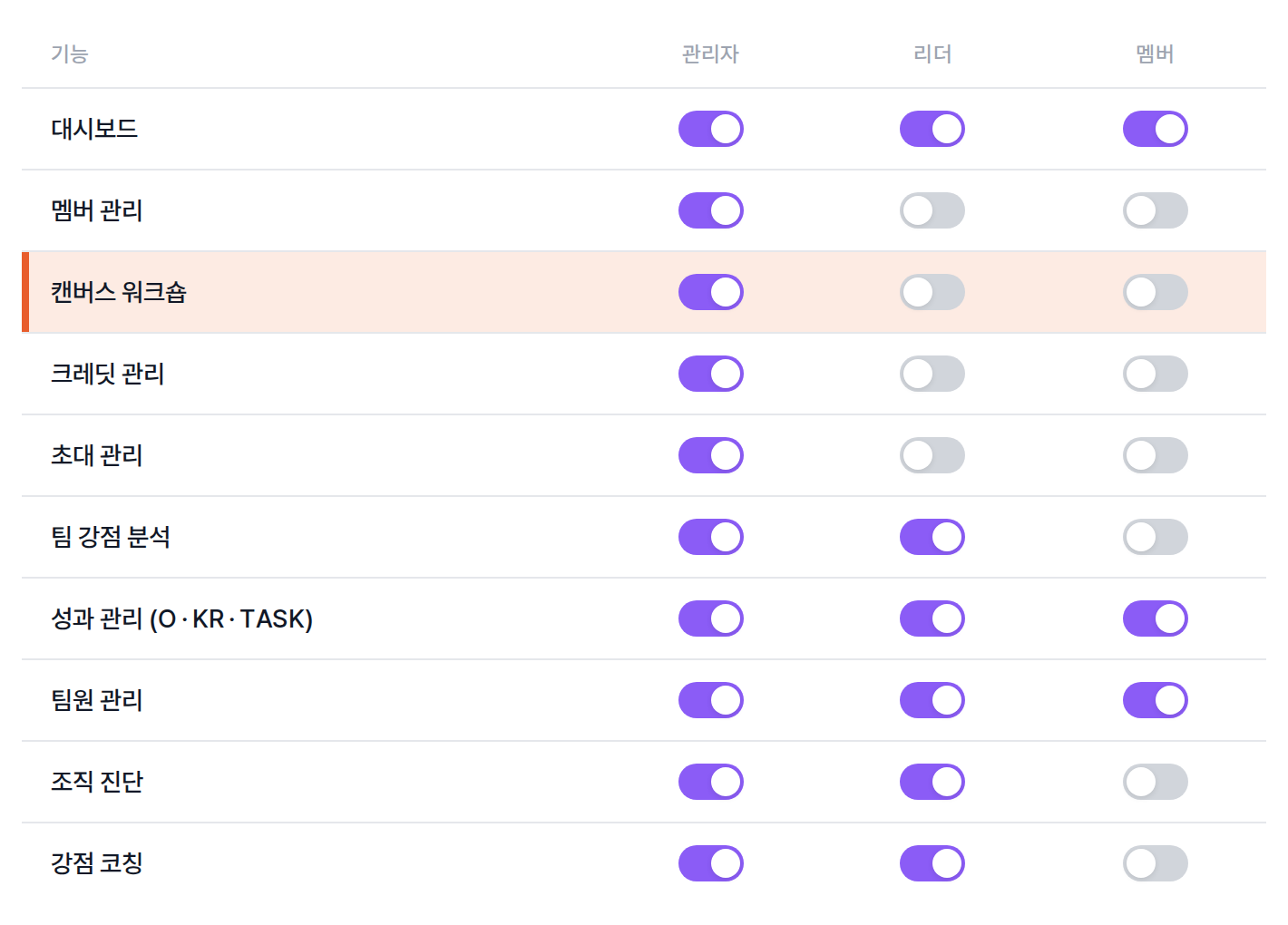
워크스페이스 관리자만 보는 「설정」 화면의 메뉴 권한이에요. 「캔버스 워크숍」 줄에서 역할마다 메뉴를 켜고 꺼요.
2. 회차 만들기: 활동을 고르고 순서를 정해요
회차 목록의 「새 회차」를 누르면 회차 폼이에요. 위에서부터 채워요.
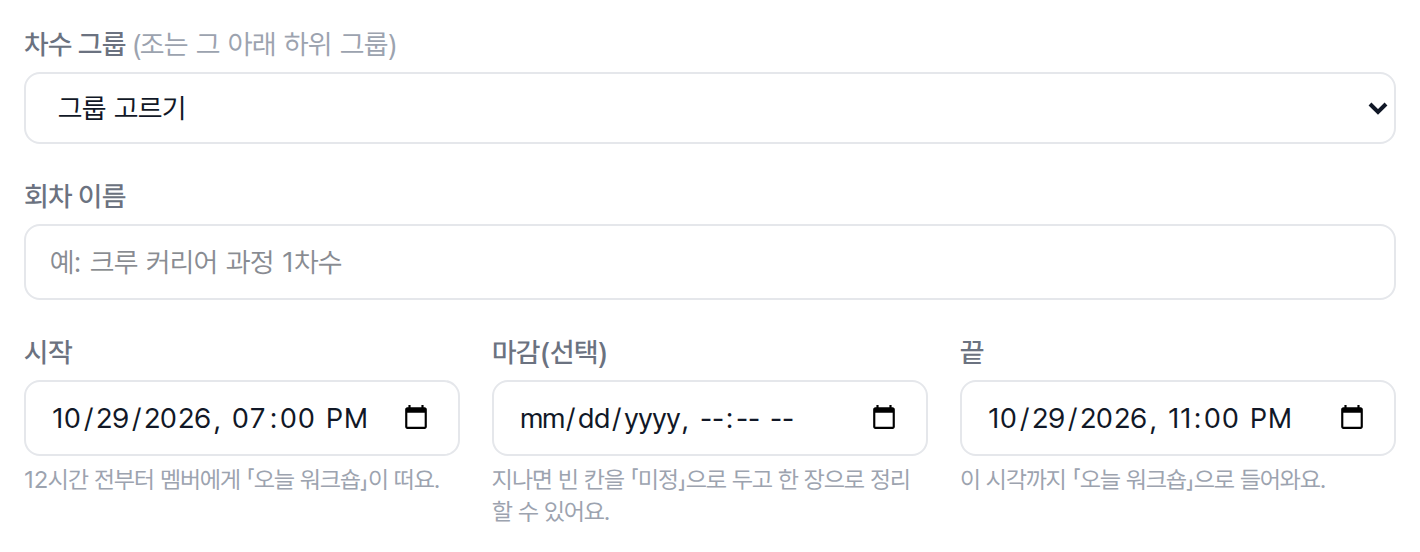
차수 그룹, 회차 이름, 시작 · 마감 · 끝 시각이에요. 시작 12시간 전부터 끝 시각까지 멤버에게 「오늘 워크숍」이 떠요.
- 차수 그룹 — 이 회차에 들어오는 사람들의 그룹이에요. 조를 나누려면 그 아래 하위 그룹을 만들어 두세요. 진행 판이 조마다 한 줄로 세요.
- 회차 이름 · 시각 — 이름은 멤버 메뉴에 「오늘 워크숍 · 이름」으로 보여요. 마감(선택)을 두면 마감 뒤에 멤버가 빈 칸을 「미정」으로 두고 한 장으로 정리할 수 있어요.
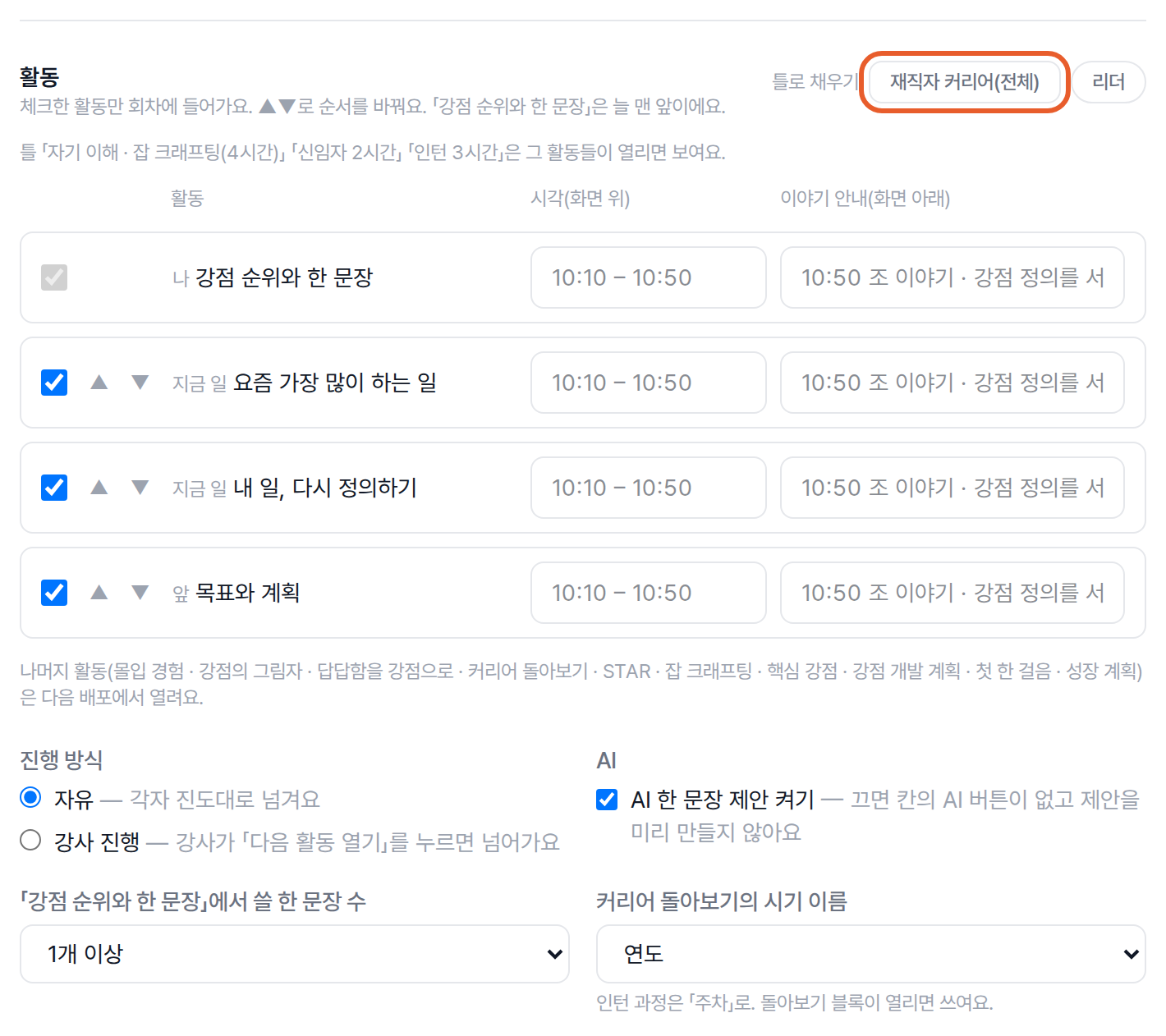
활동 줄마다 체크 · ▲▼ · 시각 · 이야기 안내가 있어요. 위 「틀로 채우기」 버튼으로 한 번에 채울 수도 있어요. 아래는 진행 방식과 AI예요.
- 활동 — 체크한 활동만 회차에 들어가고, ▲▼로 순서를 바꿔요. 지금 쓸 수 있는 활동은 「강점 순위와 한 문장」 → 「요즘 가장 많이 하는 일」 → 「내 일, 다시 정의하기」 → 「목표와 계획」 넷이에요. 「강점 순위와 한 문장」은 늘 맨 앞이에요(순위와 정의가 다른 활동의 재료라서요). 활동마다 시각(캔버스 화면 위에 보여요)과 이야기 안내(화면 아래에 보여요)를 적을 수 있어요.
- 틀로 채우기 — 「재직자 커리어(전체)」 · 「리더」 버튼을 누르면 그 과정에 맞는 활동과 진행 방식이 한 번에 채워져요. 누른 뒤에 고쳐도 돼요.
- 진행 방식 — 「자유」는 각자 진도대로 넘겨요. 「강사 진행」은 강사가 「다음 활동 열기」를 누를 때마다 다음 활동이 열려요(4장).
- AI — 「AI 한 문장 제안 켜기」를 끄면 칸의 AI 버튼이 없고 제안도 미리 만들지 않아요. 자기 말로 쓰는 시간에는 끄는 게 좋아요.
- 쓸 한 문장 수 · 시기 이름 · 목표 기간 · 안내 — 「강점 순위와 한 문장」에서 쓸 한 문장 수(기본 1개 이상), 목표 기간(먼 기간부터 2~3개, 참가자가 못 바꾸게 잠글 수 있어요), 목표 위 안내 한 줄, 이직 말 안내, 복사 글 머리말이에요.
「저장」을 누르면 회차 화면으로 가요. 설정은 「설정 고치기」로 언제든 바꿀 수 있어요. 활동 순서는 회차마다 따로예요.
3. 당일, 멤버는 「오늘 워크숍」으로 들어와요
회차가 열려 있는 동안(시작 12시간 전부터 끝 시각까지) 차수 그룹 멤버의 왼쪽 메뉴에 「오늘 워크숍 · 회차 이름」이 떠요. 대시보드에도 같은 카드가 있어요. 회차가 없으면 메뉴도 없어요.
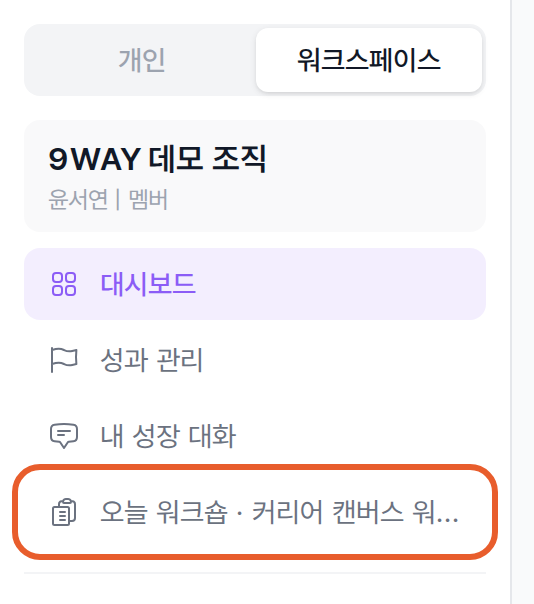
멤버의 왼쪽 메뉴예요. 「오늘 워크숍 · 회차 이름」을 눌러요.

대시보드의 「오늘 워크숍」 카드예요. 「내 캔버스 열기」를 눌러도 같은 곳으로 가요.
누르면 멤버 자신의 강점 진단 결과 화면 「강점 개발」 탭의 「커리어 캔버스」가 이 회차로 열려요. 캔버스 위에 회차 이름과 지금 활동의 시각이, 그 아래에 회차 활동 막대가 보여요. 강사는 «왼쪽 메뉴 오늘 워크숍을 누르세요» 한마디면 돼요. 늦게 들어온 사람도 같은 길이에요.

회차로 연 캔버스예요. 막대는 회차 활동 수만큼이고, 「강사 진행」 회차에서 아직 안 연 활동은 🔒로 잠겨 있어요.
- 캔버스는 강점 진단(직장인 · 성인 · 리더)의 BASIC 리포트부터 열려요. 진단이 없으면 진단 목록으로, BASIC이 없으면 결과 화면의 BASIC 안내로 가요.
- 지난 과정에서 쓴 캔버스가 있어도 괜찮아요. 다른 회차 것이거나 이미 제출한 것이면 보관하고 이 회차용 새 캔버스를 열어요. 옛 글은 지워지지 않아요.
- 캔버스 본문은 본인만 봐요. 강사와 관리자는 회차 화면에서 인원 수만 봐요.
4. 강사 진행: 강사가 열 때마다 다음 활동이 떠요
진행 방식이 「강사 진행」인 회차는 회차 화면 맨 위에 진행 띠가 있어요. 처음엔 첫 활동만 열려 있어요.
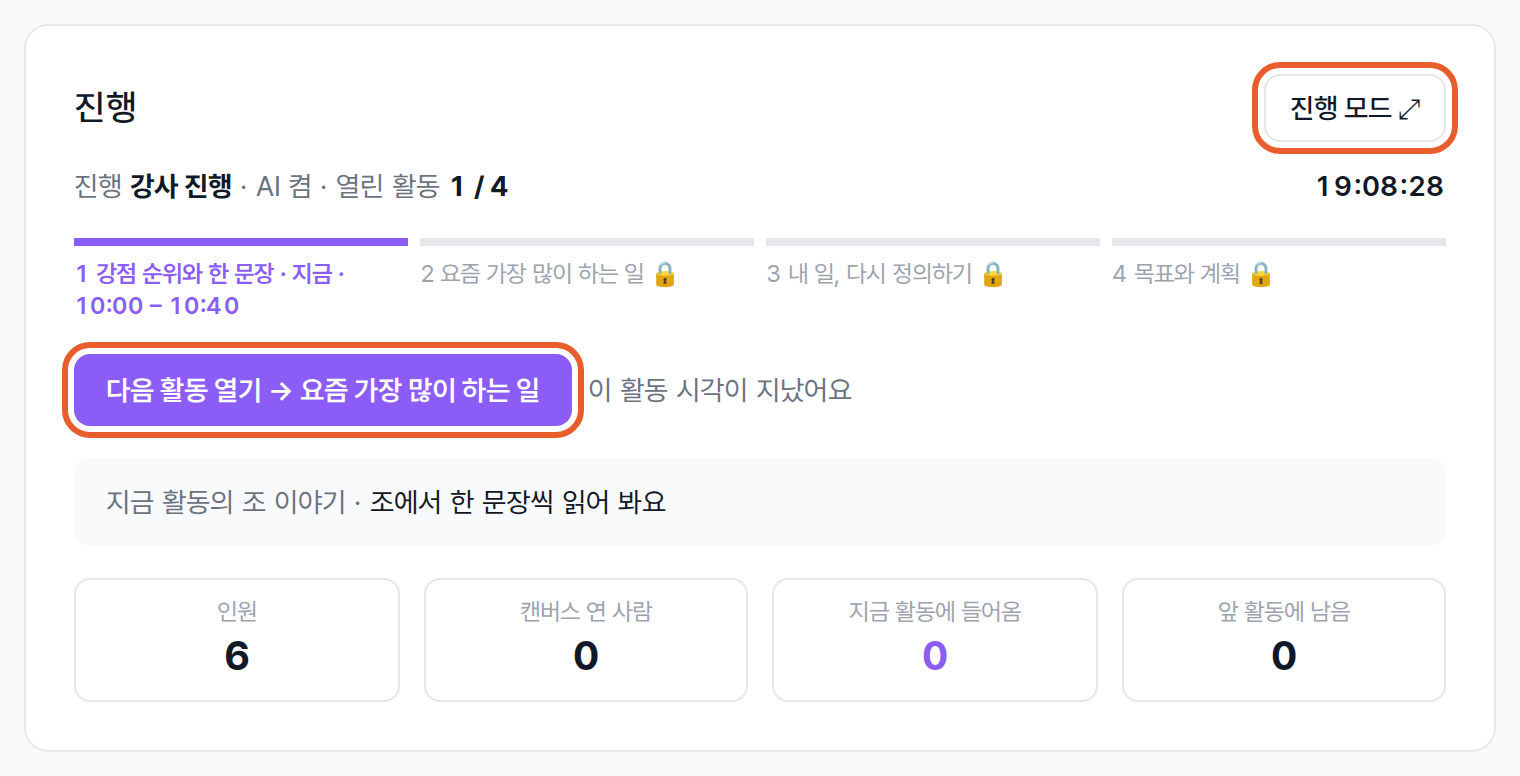
진행 띠예요. 지난 활동은 ✓, 지금 활동은 보라색, 아직 안 연 활동은 🔒예요. 「다음 활동 열기」를 누르면 다음 활동이 열려요.
- 다음 활동 열기 — 누르면 다음 활동이 열리고 멤버 화면에 알림 줄이 떠요. 띠의 지금 활동 옆에 그 활동의 시각이, 아래에 그 활동의 이야기 안내가 보여요.
- 하나 되돌리기 — 마지막으로 연 활동을 닫아요. 그 활동을 보던 멤버 화면에는 닫혔다는 알림이 뜨고, 쓴 글은 그대로 남아요.
- 진행 모드 — 띠를 전체 화면으로 키워요. 강사 노트북을 빔에 띄우면 조가 지금 활동과 남은 시간을 같이 봐요. 시계와 「이 활동 남은 시간」은 활동 시각으로 세요. Esc로 돌아와요.
- 숫자 넷 — 인원 · 캔버스 연 사람 · 지금 활동에 들어옴 · 앞 활동에 남음. 앞 활동에 남은 사람이 가장 많은 조를 아래에 알려 줘요. 이름은 어디에도 없어요.
멤버 화면에서는 이렇게 보여요
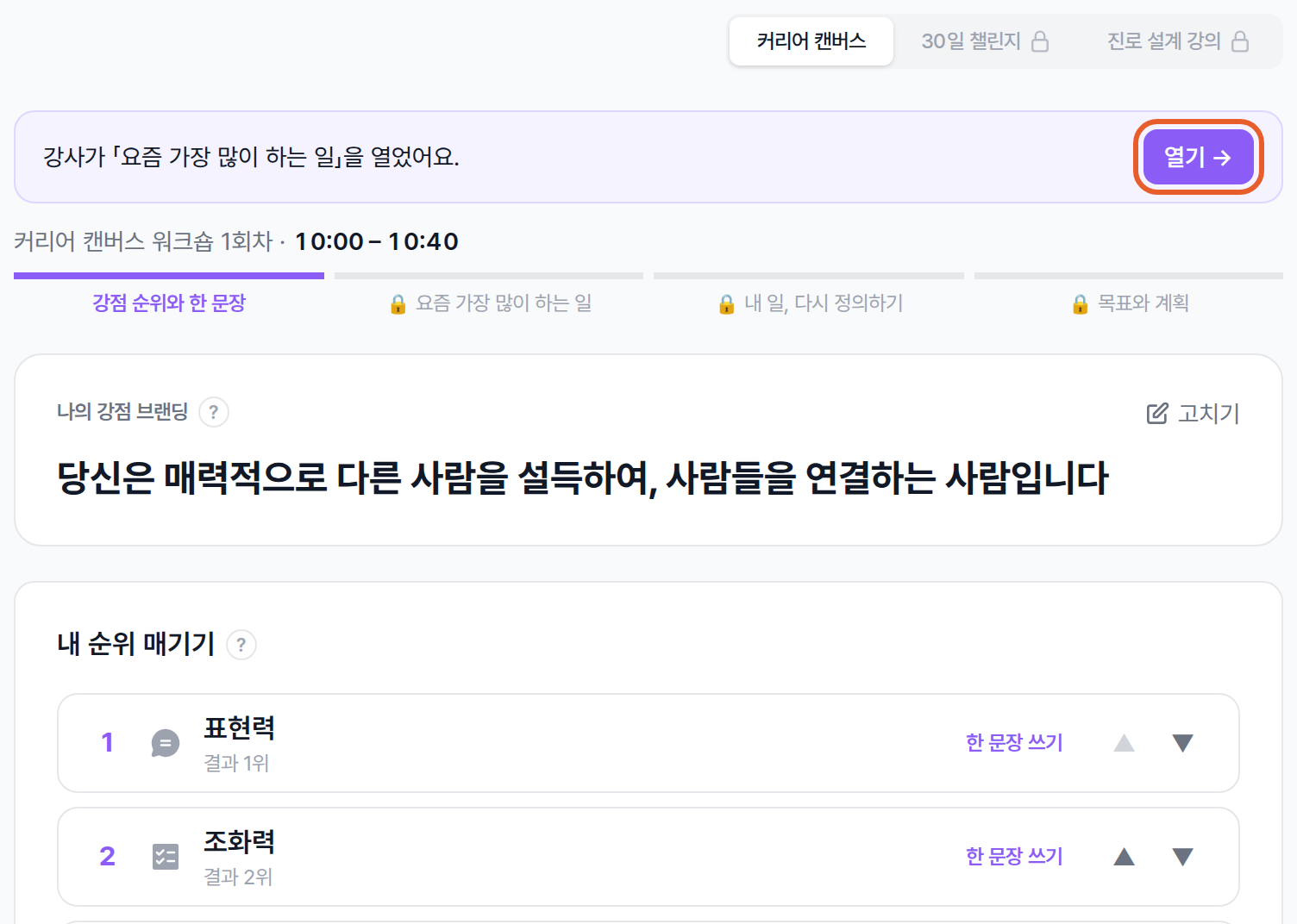
강사가 열면 캔버스 위에 「강사가 「요즘 가장 많이 하는 일」을 열었어요.」 줄이 떠요. 「열기 →」를 눌러야 그 활동으로 가요. 쓰던 칸은 그대로예요.
- 자동으로 넘기지 않아요. 쓰던 글이 날아가지 않게 멤버가 「열기 →」를 눌러요. 강사가 말로 «다음으로 가세요» 하면 돼요.
- 아직 안 연 활동은 막대에서 🔒이고 눌러도 안 가요. 화면 아래 「다음 →」 자리에는 「강사가 다음 활동을 열면 넘어가요」라고 나와요.
- 알림을 못 받았어도(폰이 잠겨 있었다면) 막대나 「이전」을 누르면 화면이 새로 그려져 풀려요. 열렸는지는 서버가 늘 확인해요.
- 「하나 되돌리기」로 닫힌 활동을 보고 있던 사람은 「강사가 「요즘 가장 많이 하는 일」을 닫았어요.」 알림을 보고, 다음에 옮길 때 열린 활동으로 돌아와요.
- 회차 끝 시각이 지나면 잠금과 알림이 모두 사라지고 혼자 이어서 써요. 「자유」 회차에는 띠 · 잠금 · 알림이 없어요.
5. 진행 판과 결과: 이름 없이 숫자만
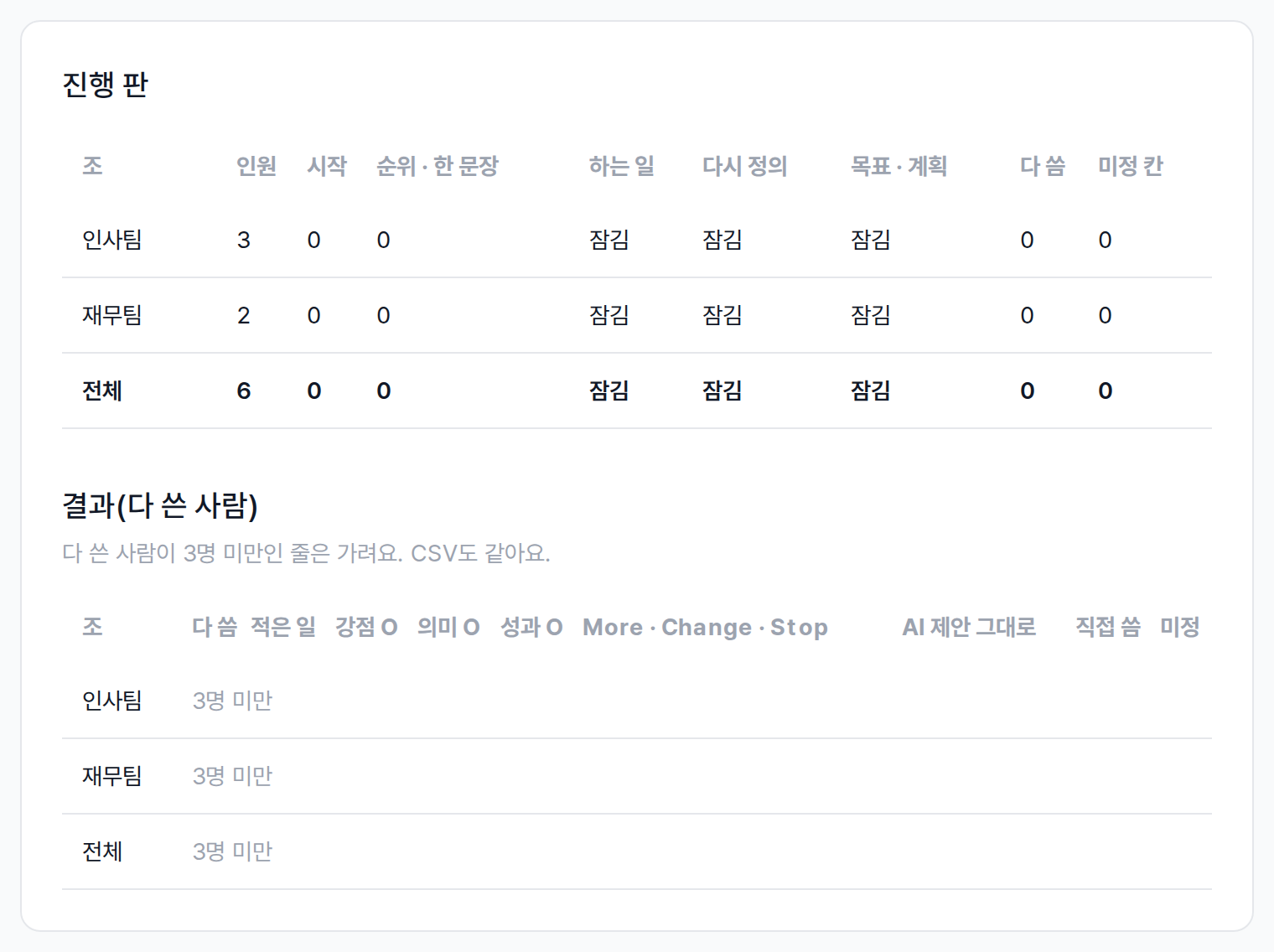
조마다 인원 · 시작 · 활동별 쓰는 중인 사람 수 · 다 쓴 사람 · 미정 칸 수예요. 20초마다 새로 불러와요.
- 진행 판 — 열은 회차 활동 순서예요. 「강사 진행」 회차에서 아직 안 연 활동은 「잠김」으로 나와요. 어느 조가 느린지 한눈에 보여요.
- 결과(다 쓴 사람) — 다 쓴 사람의 일 수, 강점 · 의미 · 성과 O 비율, AI 제안을 그대로 쓴 비율, 직접 쓴 비율, 미정 비율이에요. 다 쓴 사람이 3명 미만인 조는 가려요.
- 결과 CSV — 같은 숫자를 파일로 내려받아요. 이름 · 이메일 · 쓴 글은 들어가지 않아요.
6. 자주 묻는 질문
멤버에게 「오늘 워크숍」이 안 떠요.
세 가지를 확인하세요. 회차 시작 12시간 전이 됐는지, 그 멤버가 회차의 차수 그룹(또는 그 아래 조)에 들어 있는지, 회차 끝 시각이 지나지 않았는지요. 「캔버스 워크숍」 메뉴가 보이는 관리자에게는 「오늘 워크숍」 대신 대시보드 카드로 들어가요.
한 사람이 과정을 두 번 들으면요?
회차마다 캔버스가 한 장씩 남아요. 새 회차로 들어오면 지난 회차 캔버스는 보관되고 새 캔버스가 열려요. 같은 회차 안에서는 제출한 뒤 다시 들어와도 그 캔버스 그대로예요.
회차를 잘못 만들었어요.
「설정 고치기」에서 고쳐요. 더 안 쓸 회차는 끝 시각을 지난 시각으로 바꾸면 멤버 메뉴에서 사라져요.
강사도 참가자로 캔버스를 쓰고 싶어요.
차수 그룹에 자기를 넣어 두면 대시보드의 「오늘 워크숍」 카드로 자기 캔버스에 들어갈 수 있어요.
몰입 경험 · 커리어 돌아보기 같은 다른 활동은요?
차례로 열려요. 열리면 회차 폼의 활동 목록과 「틀로 채우기」 틀에 바로 나와요.
2026년 10월 28일 운영 서비스 기준으로 작성했습니다. 화면과 문구는 서비스에서 바뀔 수 있습니다.