클로드 코워크랑 ChatGPT 에이전트 중에 업무 자동화엔 뭐가 나아? — ChatGPT 에이전트는 Work로 바뀌었어요, 맡길 일별 비교 (2026년 10월)

먼저 바로잡을 게 하나 있어요. ChatGPT 에이전트는 이제 없습니다. OpenAI 공식 도움말이 9월 중순에 «ChatGPT 에이전트는 더 이상 제공되지 않는다»로 바뀌었고, 그 자리를 ChatGPT Work가 이어받았어요. 그래서 지금 견줄 상대는 클로드 코워크와 ChatGPT Work입니다. 둘 다 월 3만 원 안팎의 유료 요금제에서 문서·스프레드시트·발표 자료를 끝까지 만들어 주고, 정해 둔 시간에 알아서 돌아요. 갈리는 건 세 가지예요. 새 메일이나 슬랙 글이 올 때마다 바로 시작해야 하는 일과 로그인이 필요한 웹사이트 일은 ChatGPT Work가, 내 컴퓨터 폴더의 파일을 다루는 일은 코워크가 손이 덜 갑니다.
비교 글을 찾다 보면 «ChatGPT 에이전트는 Plus에서 한 달 40번»처럼 지난 숫자가 아직 많이 보여요. 이 글은 2026년 10월 13일에 두 회사의 공식 도움말과 요금 페이지를 직접 열어 확인한 내용만 옮겼습니다. 이 블로그는 VUILD를 운영하는 미래인재연구소가 쓰고, 저희 과정 이야기는 따로 한 절로 나눴어요.
클로드 코워크랑 ChatGPT 에이전트 중에 업무 자동화엔 뭐가 나아요?
맡길 일이 «언제, 무엇으로 시작되느냐»로 고르면 됩니다. 매주 월요일 9시처럼 정해진 시간에 시작하는 일은 둘 다 잘해서, 이미 쓰는 구독으로 하면 돼요. 새 메일이 오는 순간처럼 무슨 일이 생겼을 때 시작하는 일은 ChatGPT Work가 맞습니다. 내 컴퓨터에 있는 파일을 읽고 정리하는 일은 코워크가 더 자연스러워요.
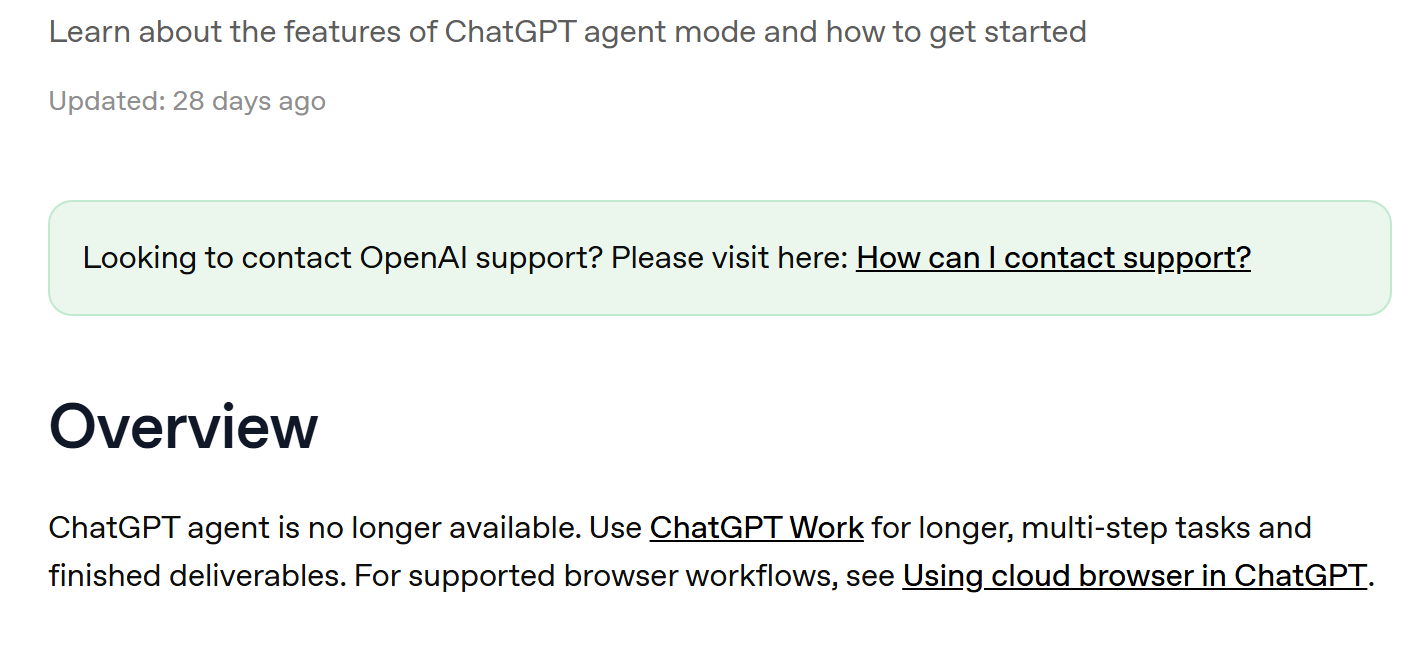 OpenAI 도움말 ChatGPT agent 첫머리(2026년 10월 13일 조회, «28일 전 갱신»). 같은 문서 아래쪽에는 옛 에이전트 모드의 사용 한도가 아직 남아 있어요.
반복 실행을 거는 방식이 달라서 이렇게 갈려요. 코워크 도움말의 예약 작업은 매시간, 매일, 매주, 평일, 수동 가운데 고르는 시간표 방식이에요. ChatGPT Work도 정해 둔 시간에 돌릴 수 있고, 여기에 더해 새 Gmail 메일, 새 슬랙 채널 메시지, 깃허브 PR이 생기면 그때 시작하는 «이벤트 트리거»가 있습니다. «거래처 메일이 오면 바로 분류해 답장 초안까지»는 10월 13일 현재 ChatGPT Work 도움말에만 공식 기능으로 적혀 있어요.
클로드 코워크와 ChatGPT Work는 무엇이 다른가요?
두 회사 도움말에서 같은 항목을 뽑아 나란히 놓았어요. 개인 요금은 한국 결제 화면 기준입니다.
| 항목 | 클로드 코워크 | ChatGPT Work |
|---|---|---|
| 지금 위치 | Claude 앱의 «Cowork». Pro·Max에서는 대화와 합쳐져 그냥 «Claude»로 바뀌는 중 | ChatGPT 앱의 «Work». 옛 ChatGPT 에이전트 자리 |
| 쓸 수 있는 요금제 | Pro·Max·Team·Enterprise, 유료만 | Plus·Pro·Business·Enterprise. Free는 데스크톱에서 제한적으로 |
| 개인 요금 | Pro 월 $22(연간 결제 시 월 $18), Max $110부터 | Plus 월 29,000원, Pro 159,000원부터 |
| 어디서 도나 | Anthropic 클라우드에서 돌아서 노트북을 닫아도 계속 | 웹·모바일은 클라우드, 데스크톱 앱은 내 컴퓨터에서도 |
| 내 컴퓨터 파일 | 데스크톱 앱이 열려 있으면 로컬 파일을 바로 읽고 씀 | 데스크톱 앱에서 허락한 폴더·앱만. 웹·모바일은 못 씀 |
| 반복 실행 | 예약 작업(매시간·매일·매주·평일·수동), 컴퓨터가 꺼져 있어도 돎 | 예약 작업 + 이벤트 트리거(새 Gmail·슬랙 메시지·깃허브 PR) |
| 웹사이트 작업 | 데스크톱 앱 안의 브라우저, 또는 크롬 확장(Claude in Chrome)을 쓰면 내 크롬 | 클라우드 브라우저(클라우드의 별도 컴퓨터). 비밀번호는 보안 양식으로만 |
| 결과물 | 수식이 살아 있는 엑셀, 파워포인트, 서식 문서 | 문서, 스프레드시트, 발표 자료, 보고서, 사이트 |
| 안전장치 | 파일을 영구 삭제하기 전에 허락을 받음 | 예약·결제처럼 되돌리기 어려운 행동 전에 확인을 받음 |
표에서 가장 크게 갈리는 줄은 «반복 실행»과 «웹사이트 작업»이에요. 코워크는 내 컴퓨터와 내 브라우저 가까이에서 일하고, ChatGPT Work는 클라우드에 따로 마련한 컴퓨터에서 일합니다. 그래서 노트북을 덮어 둔 사이 로그인이 필요한 사이트에서 무언가를 확인해 오는 일은 ChatGPT Work가 손이 덜 가요. 반대로 내 PC 폴더의 파일을 다루는 일은 코워크가 손이 덜 갑니다.
맡길 일별로는 어느 쪽이 맞나요?
업무 자동화를 «무엇을 자동으로 할까»로 바꿔 놓으면 고르기가 쉬워요. 직장인이 흔히 맡기는 여섯 가지로 나눠 봤습니다.
| 맡길 일 | 더 편한 쪽 | 이유 |
|---|---|---|
| 매일 아침 메일·일정·슬랙을 요약한 브리핑 | 둘 다 | 둘 다 정해진 시간에 클라우드에서 돌아요. 이미 쓰는 구독으로 |
| 매주 드라이브·스프레드시트를 모은 주간 보고서 | 둘 다 | 둘 다 연결 앱에서 모아 문서·표로 내요. 엑셀 수식을 살려야 하면 코워크 도움말이 이 점을 따로 안내해요 |
| 새 문의 메일이 오면 분류하고 답장 초안 쓰기 | ChatGPT Work | Gmail 새 메일을 신호로 바로 시작하는 이벤트 트리거가 있어요 |
| 로그인해야 하는 사이트에서 값 확인·양식 입력 | ChatGPT Work | 클라우드 브라우저가 보안 로그인 뒤 세션을 이어 써서 내 컴퓨터가 꺼져 있어도 돼요 |
| 내 컴퓨터 폴더의 파일 정리·이름 바꾸기 | 코워크 | 데스크톱 앱으로 로컬 파일을 바로 다루고, 영구 삭제 전엔 허락을 받아요 |
| 경쟁사·업계 소식 정기 조사 | 둘 다 | 둘 다 웹 검색과 예약 실행이 돼요 |
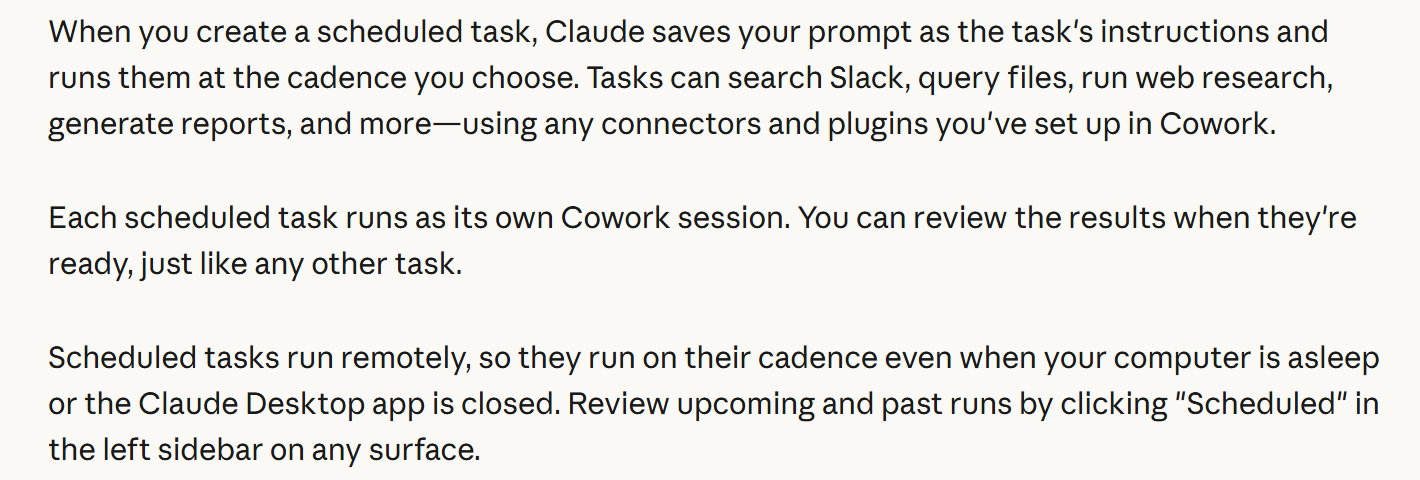 Claude 도움말 Schedule recurring tasks in Claude Cowork(2026년 10월 13일 조회). 로컬 파일이나 앱이 필요한 예약 작업은 컴퓨터에서만 돈다는 단서도 같은 문서에 있어요.
표에 «둘 다»가 많은 건 두 도구가 비슷해졌다는 뜻이에요. 이미 둘 중 하나를 쓰고 있다면 그 구독으로 «둘 다»인 일부터 시작해 보세요. 새로 산다면 맡길 일 하나를 먼저 고르고, 그 줄이 가리키는 쪽을 사는 게 덜 후회합니다.
쓰는 양과 비용은 어떻게 계산하나요?
두 도구 모두 «한 달에 몇 번»으로 정해져 있지 않아요. 옛 ChatGPT 에이전트에는 Plus 월 40번 같은 횟수 제한이 있었지만, 지금의 ChatGPT Work는 코딩 도구 Codex와 같은 방식으로 일의 크기만큼 사용량을 씁니다. Claude도 5시간마다 다시 차는 한도와 주간 한도가 있고, 웹·데스크톱·모바일·Claude Code가 같은 한도를 나눠 써요. 그래서 큰 보고서를 매일 만들게 걸어 두면 일반 대화에 쓸 양이 줄어들 수 있습니다.
처음 한 달은 맡길 일 하나만 예약해 두고, 설정의 사용량 화면에서 얼마나 줄어드는지 보세요. 하나를 돌려 보고 남는 양을 확인한 다음 두 번째 일을 거는 순서가 안전해요. Claude Pro나 ChatGPT Plus로 모자라면 그때 상위 요금제를 보면 됩니다.
도구보다 맡길 일 한 장이 먼저 — VUILD 1DAY는 이렇게 합니다
코워크와 Work를 다 써 본 분들이 공통으로 멈추는 곳은 도구가 아니에요. «무엇을, 어디까지 맡기고, 언제 멈추게 할지»를 정하지 못해서 매번 처음부터 다시 설명하다 지칩니다. VUILD 1DAY는 이걸 하루 동안 한 장으로 만드는 과정이에요.
오전에 지난 2주 동안 한 일을 적고, 지루하고 규칙이 있는 일 하나를 골라요. 그 일을 «에이전트 정의서»로 씁니다. 맡기는 일 한 문장, 네 칸의 순서, 칸마다 «여기까지 맞으면 다음으로, 이상하면 멈추고 나를 불러라», 그리고 하면 안 되는 것까지 한 장이에요. 오후에는 실습 자료로 돌려 보고, 새 자료 5건 가운데 4건이 고칠 곳 없이 나올 때까지 다듬은 뒤 명령어 하나로 다시 부를 수 있게 저장합니다.
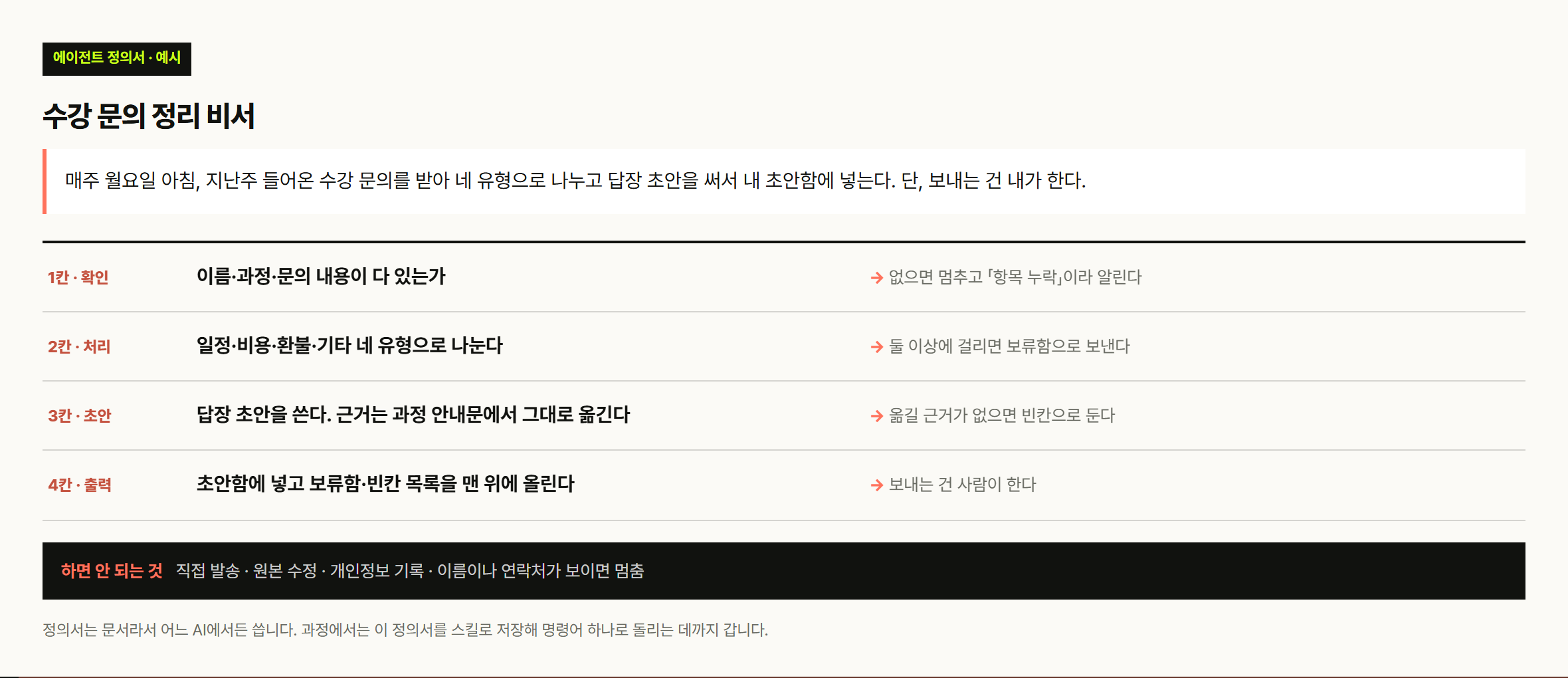 VUILD 1DAY 과정 소개의 정의서 예시(2026년 10월 13일 조회). 아래 줄에 «정의서는 문서라서 어느 AI에서든 씁니다»라고 적혀 있어요.
정의서는 문서라서 코워크에서도, ChatGPT Work에서도 그대로 씁니다. 어느 도구가 낫냐는 고민은 정의서를 쓰고 나면 많이 가벼워져요. 칸을 채우다 보면 «이 일은 새 메일이 올 때 시작한다»처럼 위 표에서 어느 줄인지가 저절로 정해지거든요.
- 하루에 손에 남는 것: 에이전트 정의서, 몇 분이 몇 분으로 줄었는지 적은 전후 시간 측정표, 명령어 하나로 도는 스킬. VUILD PRO 1년권(99,000원 상당)과 2주 사후 지원이 같이 들어 있어요.
- 비용과 준비물: 385,000원. 노트북과 AI 구독(Claude Pro 추천, ChatGPT Plus도 됨)은 본인이 준비합니다. 코드는 쓰지 않아요.
- 일정: 3기는 2026년 11월 27일(금) 10:00~17:00, 서울 서초구 남부터미널역 근처에서 열려요. 정원은 12명이고 10월 13일 현재 1명이 신청했습니다.
이런 분께 맞아요. 매주 되풀이하는 일이 뚜렷하고 구독도 이미 있는데, 혼자 도움말을 보며 걸어 두면 자꾸 엉뚱하게 돌아서 결국 손으로 하게 되는 분이요.
이런 경우엔 다른 길이 먼저예요. 무료로 감만 잡고 싶다면 VUILD 온라인 무료 과정 52편부터 보세요. 회사 전체에 들여야 한다면 Claude Team이나 ChatGPT Business의 관리자 설정과 보안 검토가 먼저이고, 여러 앱을 코드로 엮는 연결형 자동화를 원한다면 1인 기업 업무 자동화 교육 글이 더 맞습니다.
이번 주 안에 매주 하는 일 하나를 정의서로 써 보고 싶다면, 위 예시처럼 네 칸부터 채워 보세요. 하루 만에 실제로 돌아가는 데까지 가고 싶다면 1DAY에서 같이 합니다. VUILD 1DAY 하루 순서와 신청 조건 보기
시작 전에 무엇을 정해 두면 되나요?
어느 도구를 고르든 아래 네 가지를 먼저 적어 두면 첫 실행에서 덜 헤매요.
| 정할 것 | 예시 |
|---|---|
| 언제 시작하나 | 매주 월요일 오전 9시 / 새 문의 메일이 올 때 |
| 무엇을 읽나 | 지난주 회의록 폴더, 문의 메일함, 거래처 사이트 |
| 어디서 멈추나 | 금액이 적힌 메일은 분류만 하고 멈춘다, 근거가 없으면 빈칸으로 둔다 |
| 하면 안 되는 것 | 직접 보내기, 원본 수정, 결제, 개인정보를 문서에 옮기기 |
세 번째와 네 번째 줄이 빠지면 사고가 납니다. 두 회사 모두 되돌리기 어려운 행동 앞에서 확인을 받도록 만들어 두었지만, 메일이나 웹페이지에 숨겨진 지시문으로 엉뚱한 일을 시키는 «프롬프트 인젝션» 위험은 다 막지 못한다고 도움말에 적고 있어요. 연결하는 앱은 그 일에 꼭 필요한 것만 켜 두세요.
자주 묻는 질문
둘 다 구독해야 하나요?
대부분은 하나면 됩니다. 맡길 일 표에서 내 일이 가장 많이 걸리는 쪽 하나를 고르세요. 둘 다 쓰는 경우는 «메일이 올 때 시작하는 일은 Work, 내 PC 폴더를 다루는 일은 코워크»처럼 일이 확실히 나뉠 때뿐이에요.
무료로 먼저 써 볼 수 있나요?
ChatGPT는 Free 요금제에서도 데스크톱 앱으로 Work를 조금 써 볼 수 있어요. 클로드 코워크는 유료 요금제에서만 열립니다. 무료로는 감만 보고, 실제 업무를 걸어 보려면 한 달만 유료로 써 보는 게 낫습니다.
회사 메일이나 슬랙을 연결해도 괜찮나요?
회사 계정이라면 먼저 회사 규정을 확인하세요. 개인 요금제(Plus·Pro)에 넣은 내용은 각 회사의 개인정보 처리 방침을 따르고, 회사용 요금제(ChatGPT Business, Claude Team·Enterprise)에는 관리자가 기능을 켜고 끄는 설정이 따로 있어요. 연결할 땐 «읽기만»으로 시작하고, 보내기·지우기 같은 권한은 정의서가 안정된 뒤에 여는 게 안전합니다.
ChatGPT 에이전트를 찾고 있었다면 지금 이름은 ChatGPT Work예요. 정해진 시간에 도는 정리·보고는 둘 다 잘하니 이미 쓰는 쪽으로 하고, 새 메일이 오면 바로 도는 일과 로그인이 필요한 웹사이트 일은 ChatGPT Work, 내 PC 폴더를 다루는 일은 클로드 코워크로 고르세요. 어느 쪽이든 맡길 일 하나를 한 장으로 적는 데서 시작합니다. 그 한 장을 하루 만에 실제로 돌아가게 만들고 싶다면 VUILD 1DAY 하루 순서와 신청 조건을 보시면 돼요. 정의서는 어느 AI에서든 그대로 쓰니, 지금 쓰는 구독을 바꿀 필요가 없습니다.
커리어 방향, 전문가와 함께 설계하세요
강점 기반 진로 탐색과 커리어 전략을 CareerTech에서 시작할 수 있습니다.
관련 글

사내 문서 검색을 AI로 만들려면 NotebookLM이랑 클로드 중에 뭐가 나아? — Gemini Notebook으로 바뀐 NotebookLM과 비교, 동기화·권한·인용 (2026년 10월)
먼저 이름부터요. NotebookLM은 2026년 7월 16일에 «Gemini Notebook»으로 이름이 바뀌었어요. 구글은 같은 제품이라고 밝혔고, 예전 링크도 그대로 열립니다. 사내 문서 검색에 무엇이 맞는지는 «누가, 어떤 문서를» 찾느냐로 갈려요. 규정집이나 매뉴얼처럼 정해 둔 문서 묶음을 여러 사람이 같은 답으로 찾게 하려면 Gemini Note...

직장인 커리어 성장 루틴 만들어 주는 앱 추천해줘 — 습관 앱·Headway·Mindsera·커리어테크, 무엇이 쌓이는지로 고르기 (2026년 10월)
커리어 성장 루틴 앱은 «루틴을 어디서 뽑아 주고, 매일 한 일이 어디에 쌓이는지»로 고르면 돼요. 아침 리듬부터 잡고 싶다면 습관 앱(루티너리·Fabulous), 매일 15분 읽을거리가 필요하면 Headway, 생각이 많아 정리부터 해야 한다면 AI 일기 Mindsera가 맞습니다. 키우거나 옮기고 싶은 직무가 있고 매일 한 일이 이력서 재료로 남길 바란...

경력 단절 후 재취업 준비 도와주는 곳 추천해줘 — 새일센터·국민취업지원제도·중장년내일센터, 쉰 기간별 첫 창구 (2026년 10월)
육아나 돌봄으로 몇 년 일을 쉬었다가 다시 일하려는 여성이라면, 첫 창구는 가까운 여성새로일하기센터(새일센터)예요. 전국 159곳이 있고(대표 번호 1544-1199), 상담부터 집단상담, 직업훈련, 3개월 인턴, 취업한 뒤 적응까지 한곳에서 이어 줍니다. 생활비를 받으며 준비하고 싶다면 국민취업지원제도를 같이 알아보세요. 다만 쉰 기간이 2년을 넘었다면 ...

1:1 강점 코칭 받을 수 있는 곳 추천해줘 — 갤럽 인증 코치·9WAY 코치 매칭·크몽·대학 커리어센터 비용 비교 (2026년 10월)
갤럽 클리프턴스트렝스 결과를 이미 받았다면 갤럽 공식 디렉터리에 있는 갤럽 인증 강점코치에게 받는 게 가장 빨라요. 국내 갤럽 인증 코치 한 곳(오엔엘디오)을 예로 들면, Top 5 결과로 75분 코칭을 받는 데 165,000원이 듭니다. 아직 검사를 안 받았다면 검사와 코치를 한 번에 이어 주는 곳(9WAY 코치 매칭, 크몽 강점 코칭 상품)이 편하고, ...