Claude 101 무료 강의 듣는 법: 저장만 하던 AI 공부, 순서대로 끝내기

AI 쓰는 법을 알려 주는 글이나 영상을 보면 일단 저장부터 누르게 되죠. 그런데 나중에 저장함을 열어 보면 프롬프트 모음, 새 기능 소개, 활용 사례가 뒤섞여 있어서 뭐부터 봐야 할지 몰라요. 그래서 몇 개 훑다가 닫고, 다시는 안 열게 돼요. 이럴 때는 자료를 더 모으기보다 순서가 이미 짜인 강의 하나를 끝까지 듣는 게 빨라요. Claude를 만든 회사 Anthropic이 공식 강의 사이트에 무료로 올려 둔 Claude 101이 그런 강의예요. 가입부터 수료 배지까지 화면을 보면서 그대로 따라 할 수 있게 적었어요.
Claude 101은 무료로 들을 수 있나요?
네, 무료예요. 강의 사이트에서 Claude 101을 열면 누구나 레슨을 읽을 수 있어요. 어디까지 들었는지 기록을 남기고 마지막 퀴즈를 풀어 수료 배지를 받으려면 Claude 계정으로 로그인해야 하는데, 이 계정도 무료로 만들 수 있어요.
강의 목록, 들을 순서, 가입 주소를 한 번에 보고 싶은 분은 아래 표부터 저장해 두세요.
| 무엇 | 주소 |
|---|---|
| 강의 사이트 (한국어) | https://academy.claude.com/ko |
| 로그인 · 무료 계정 만들기 | https://academy.claude.com/login |
| Claude 101 강좌 | https://academy.claude.com/ko/courses/claude-101 |
| 심화: AI 역량 (AI Fluency) | https://academy.claude.com/ko/courses/ai-fluency-framework-foundations |
영상을 만든 뒤에 강의 사이트가 한 번 바뀌었어요. 예전에는 anthropic.skilljar.com이라는 영어 사이트에 따로 가입해서 들었는데, 지금은 academy.claude.com으로 옮겨졌고 화면도 한국어로 나와요. 예전 사이트에는 «2026년 12월 초에 문을 닫으니 academy.claude.com에서 이어서 들으라»는 안내가 떠 있어요. 그러니 지금은 새 주소로 바로 들어가면 돼요.
1단계: 강의 사이트에 들어가 로그인해요
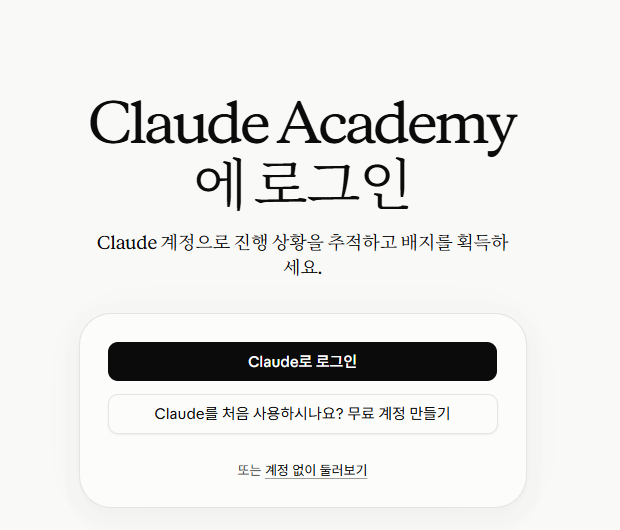
로그인 화면을 열면 버튼이 세 개 보여요.
- 이미 Claude를 쓰고 있으면 «Claude로 로그인»을 눌러요.
- Claude를 처음 쓰면 «무료 계정 만들기»를 눌러 가입해요.
- 가입이 번거로우면 맨 아래 «계정 없이 둘러보기»로 먼저 내용만 봐도 돼요.
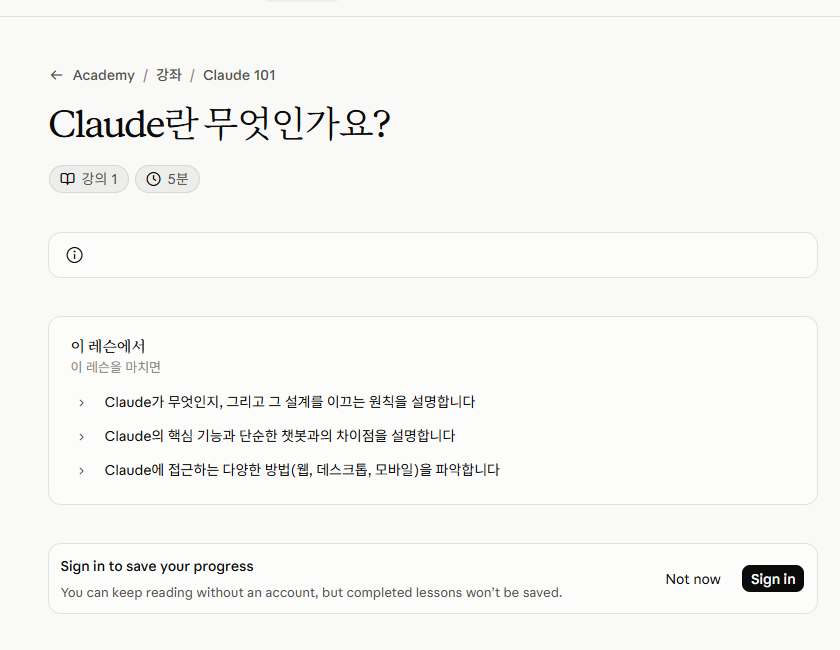
계정 없이 들어가면 레슨 화면 아래에 «로그인하면 진행 상황이 저장돼요» 상자가 떠요. 계정 없이 계속 읽을 수는 있는데, 다 들은 레슨이 기록되지 않는다는 뜻이에요. 하루에 한두 개씩 끊어서 들을 생각이면 처음부터 로그인해 두세요. 그래야 다음 날 어디까지 들었는지 헤매지 않아요.
2단계: Claude 101을 골라 «강좌 시작»을 눌러요
강의 사이트에는 강좌, 튜토리얼, 사용 사례가 429개나 올라와 있어요. 처음 들어가면 여기서 또 뭘 누를지 고민하게 되는데, 고민하지 말고 Claude 101부터 여세요. 매일 하는 업무에 Claude를 어떻게 쓰는지 첫 대화부터 차례로 알려 주는 입문 강좌예요.
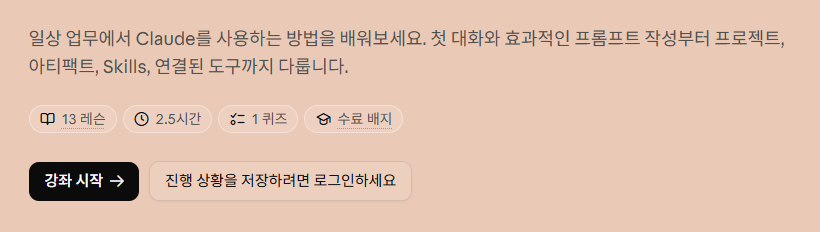
강좌 첫 화면에 13 레슨, 2.5시간, 1 퀴즈, 수료 배지가 적혀 있어요. «강좌 시작»을 누르면 1강이 열려요.
무료 계정으로도 강좌를 끝까지 들을 수 있어요. 다만 강의 중간에 나오는 기능 몇 개는 유료 요금제여야 내 화면에서 직접 눌러 볼 수 있어요. 리서치와 Cowork는 Pro 이상, Enterprise Search는 Team 이상이에요. 무료 계정이면 그 레슨은 어떻게 돌아가는지 읽고 넘어가면 돼요.
저장해 둔 AI 글이 쌓이기만 한다면, 오늘은 새 글을 하나 더 저장하지 말고 Claude 101 강좌를 열어 5분짜리 1강 하나만 들어 보세요.
3단계: 1강부터 순서대로 듣고 퀴즈까지 풀어요
강좌 안에 들어가면 목차가 다섯 묶음으로 나뉘어 있어요. 이 순서가 이미 짜여 있어서 뭐부터 볼지 내가 고를 필요가 없어요.
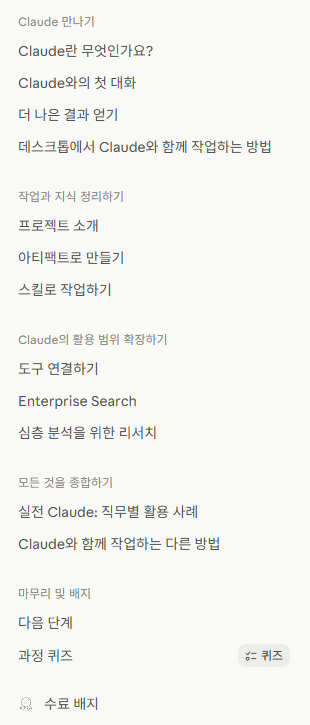
13개 레슨과 걸리는 시간은 이래요. 레슨 이름을 누르면 그 레슨으로 바로 가요.
| 번호 | 레슨 | 시간 | 묶음 |
|---|---|---|---|
| 1 | Claude란 무엇인가요? | 5분 | Claude 만나기 |
| 2 | Claude와의 첫 대화 | 15분 | Claude 만나기 |
| 3 | 더 나은 결과 얻기 | 10분 | Claude 만나기 |
| 4 | 데스크톱에서 Claude와 함께 작업하는 방법 | 10분 | Claude 만나기 |
| 5 | 프로젝트 소개 | 15분 | 작업과 지식 정리하기 |
| 6 | 아티팩트로 만들기 | 10분 | 작업과 지식 정리하기 |
| 7 | 스킬로 작업하기 | 15분 | 작업과 지식 정리하기 |
| 8 | 도구 연결하기 | 15분 | Claude의 활용 범위 확장하기 |
| 9 | Enterprise Search | 15분 | Claude의 활용 범위 확장하기 |
| 10 | 심층 분석을 위한 리서치 | 10분 | Claude의 활용 범위 확장하기 |
| 11 | 실전 Claude: 직무별 활용 사례 | 2분 | 모든 것을 종합하기 |
| 12 | Claude와 함께 작업하는 다른 방법 | 15분 | 모든 것을 종합하기 |
| 13 | 다음 단계 | 2분 | 마무리 및 배지 |
| 과정 퀴즈 | 8분 | 마무리 및 배지 | |
| 수료 배지 | 마무리 및 배지 |
13강까지 듣고 8분짜리 과정 퀴즈를 풀면 수료 배지를 받아요. 퀴즈와 배지는 로그인해야 남으니, 1단계에서 둘러보기로 들어왔다면 퀴즈 전에 꼭 로그인하세요.
들을 때는 하나만 같이 해 보세요. 레슨 하나를 듣고 나면 그날 하던 일 하나에 바로 써 보는 거예요. 업무에 쓰는 법을 알려 주는 강의라서 내 일에 직접 써 봐야 머리에 남아요.
내 상황에 따라 어디에 힘을 줄까요?
순서는 1강부터 그대로 가되, 지금 막힌 곳에 따라 오래 붙잡을 묶음이 달라요.
| 지금 내 상황 | 오래 붙잡을 곳 | 걸리는 시간 |
|---|---|---|
| 대화창에 뭘 적어야 할지 모르겠다 | 1묶음, 특히 3강 «더 나은 결과 얻기» | 40분 |
| 매번 같은 배경 설명을 다시 적고 있다 | 2묶음 (5~7강) | 40분 |
| 자료를 찾고 정리하는 데 시간이 오래 걸린다 | 3묶음 (8~10강) | 40분 |
| 내 직무에서는 어떻게 쓰는지 보고 싶다 | 4묶음 (11~12강) | 17분 |
3강에는 답이 마음에 안 들 때 고치는 법이 표로 정리돼 있어요. 답이 너무 뻔하게 나오면 누가 읽을 글인지, 내 역할이 뭔지, 지켜야 할 조건이 뭔지를 더 적어 주라고 해요. «프로젝트 지연에 대한 이메일 작성»처럼 짧게 던지지 말고 구체적으로 적고, 원하는 길이와 형식을 보여 주고, 말투를 설명하고, 사실은 따로 확인하라고 알려 줘요. 대화창 앞에서 자주 멈추는 분은 이 레슨 하나만 다시 봐도 달라져요.
물론 모든 사람이 1강부터 들어야 하는 건 아니에요. 이미 매일 Claude로 초안을 쓰고 프로젝트에 문서를 넣어 쓰는 분이면 앞부분이 지루할 거예요. 그런 분은 목차에서 아직 안 써 본 기능만 골라 듣고, 심화 강좌로 넘어가세요.
심화 강좌는 AI 역량: 프레임워크 및 기초예요. 영상에서 AI Fluency라고 말한 강좌가 이거예요. 14 레슨, 4시간짜리 무료 강좌고, AI에게 어떤 일을 맡길지(위임), 어떻게 일러 줄지(설명), 받은 결과를 어떻게 가려 볼지(분별력), 결과를 누가 책임질지(책임감) 네 가지로 나눠 알려 줘요. 이 강좌도 마지막 평가를 마치면 수료 배지를 받아요.
우리는 이렇게 합니다
순서가 짜인 강의를 끝까지 들으면 «AI로 뭘 할 수 있는지»는 정리돼요. 그런데 수료 배지를 받고 내 자리로 돌아오면 다른 데서 또 멈춰요. 오늘 할 일 가운데 «어디부터 AI한테 맡길지»는 강의가 정해 주지 않거든요. 직무별 사례를 따라 해 봐도 내 일에는 잘 안 붙는 이유가 여기 있어요.
미래인재연구소는 AI를 일에 붙일 때 그 사람이 원래 어떻게 일하는지부터 봐요. 같은 보고서를 써도 자료를 끝까지 모아야 손이 움직이는 사람이 있고, 일단 뼈대부터 세워야 속도가 나는 사람이 있어요. 둘은 AI한테 넘길 일과 내가 쥐고 갈 일이 달라요. 그래서 우리는 9WAY 강점 진단으로 내가 어떻게 일하는 사람인지부터 확인하고, 거기서 AI한테 맡길 일을 고르게 해요.
이 진단이 맞는 분은 강의는 다 들었는데 내 일 어디에 먼저 써야 할지 막힌 분이에요. 아직 Claude 화면을 한 번도 안 열어 본 분에게는 이르니, 위의 Claude 101 1강부터 여세요.
오늘은 두 시간 반을 비우지 않아도 돼요. 저장 폴더를 한 번 열어서 다시 열어 본 글이 몇 개인지 세어 보세요. 몇 개 안 된다면 나한테 모자란 건 순서예요. 자료는 이미 충분히 모아 뒀어요. 그다음 1강 하나를 듣고, 오늘 보낼 메일 한 통에 바로 써 보세요. 강의로 기능을 익힌 뒤 내 일 어디에 붙일지 기준을 잡고 싶으면 진단부터 받아 보세요.
커리어 방향, 전문가와 함께 설계하세요
강점 기반 진로 탐색과 커리어 전략을 CareerTech에서 시작할 수 있습니다.
관련 글

AI에 커리어 묻기 전에 딱 3가지: 커리어 코칭 프롬프트 따라 하기
AI한테 커리어를 물었는데 뻔한 답만 돌아왔다면, 묻기 전에 나를 알 재료부터 건네 보세요. AI는 내가 어떤 사람인지 모르고 답해서, «내 커리어 어떻게 하면 좋을까?» 한 줄로는 누구에게나 할 수 있는 말만 나옵니다. 9WAY 무료 진단을 받고, 결과 화면에서 커리어 코칭 프롬프트를 복사하고, 쓰던 AI에 붙인 뒤 그 밑에 해 온 일과 고민을 몇 줄 더...

일은 다 해내는데 지친 걸 모르는 이유와 결과 말고 내 상태 점검표
일은 다 해내는데 나만 지쳐 있는 것 같다면, 결과 말고 내 상태를 따로 적어 봐야 합니다. 일 잘하는 사람은 힘이 바닥나도 결과물이 평소처럼 나와서, 본인도 주변도 지친 걸 제일 늦게 알아차리거든요. 일주일에 한 번, 일을 끝냈을 때 기운이 어땠는지 · 예전에 재밌던 일이 지금도 재밌는지 · 두통이나 소화 같은 몸 상태가 어땠는지 세 가지만 짧게 적어 보...

지메일 자동화, 클로드로 10분마다 메일 읽고 답장 초안까지 쓰는 3단계
새 메일 알림이 뜰 때마다 하던 일을 멈추고 메일함부터 여시나요? 클로드에 내 지메일을 한 번 연결하고 할 일을 한 줄로 적어 두면, 10분마다 클로드가 새 메일을 읽고 광고를 거른 뒤 답장 초안까지 써서 알려 줍니다. 코딩을 해 본 적 없어도 세 단계만 따라 하면 돼요. 지메일을 연결하고, 클로드 코드에 10분마다 돌게 맡기고, 메일을 나누는 기준과 알려...

팀원 질문에 다 답해 주는 팀장이 지치는 이유와 일 맡기는 법
팀원 질문에 하나하나 바로 답해 주는 팀장이 지치는 건, 팀원일 때 제일 잘해서 인정받던 일을 팀장이 돼서도 성실하게 계속하고 있어서예요. 아침에 자리에 앉자마자 팀원들이 차례로 와서 "팀장님, 이건 어떻게 해요?" 하고 묻습니다. 그때마다 하나씩 풀어 주다 보면 하루가 다 가고, 저녁 6시가 돼서야 내 보고서를 엽니다. 팀장의 힘은 문제...