윈도우 무료 음성 입력 프로그램 ‘말로’ 설치와 사용법: 말로 설명하고 글로 받기
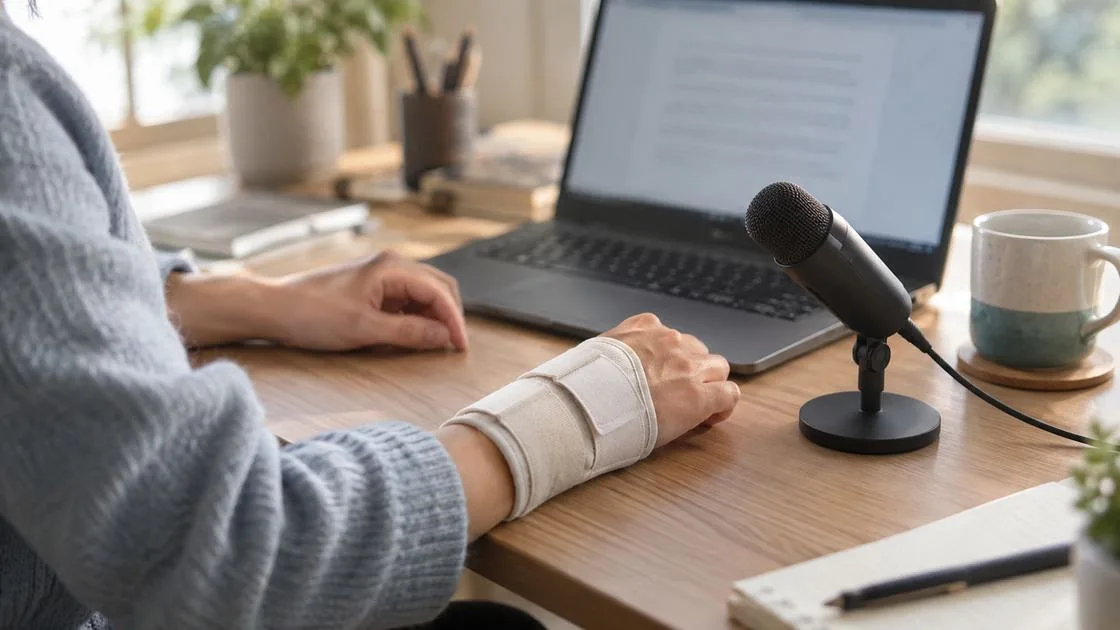
얼마 전에 팔을 다쳤습니다. 일하는 시간의 절반 넘게 키보드 앞에 있는 사람이라, 제일 먼저 불편해진 게 AI한테 일을 설명하는 일이었어요.
그런데 다치기 전부터 저한테는 버릇이 하나 있었습니다. 키보드로 치다 보면 길게 설명할 걸 자꾸 줄이게 되더라고요. 어떤 상황인지, 뭘 해 줬으면 좋겠는지 머릿속에는 다 있는데, 막상 그걸 전부 치려고 하면 귀찮아서 한 줄로 끝내 버립니다. 그러면 AI도 한 줄만큼만 알아듣죠.
마침 며칠 전에 제가 쓰려고 만들어 둔 프로그램이 있었습니다. 이름은 말로예요. 이 글에서는 말로가 무엇을 해 주는지, 설치는 어떻게 하는지, 처음 쓸 때 어디서 막히는지를 순서대로 정리했습니다. 마지막에는 이런 프로그램을 직접 만들어 보고 싶은 분을 위한 안내도 붙여 두었습니다.
말로는 어떤 프로그램인가요?
말로는 말한 내용을 받아쓰고, 문장과 문단을 정리해서, 지금 쓰고 있는 입력칸에 넣어 주는 Windows 프로그램입니다. ChatGPT나 Claude 대화창, 메일 쓰기 창, 메신저, 문서 어디든 커서가 있는 곳이면 됩니다. 무료이고, 구독료가 없습니다.
쓰는 방법은 단축키 하나로 끝납니다. 단축키를 누르고 말한 다음, 같은 단축키를 한 번 더 누르면 정리된 글이 입력칸에 들어갑니다. 입력칸을 못 찾으면 클립보드에 남겨 두니까 원하는 곳에서 Ctrl+V로 붙여넣으면 됩니다.
모델을 한 번 내려받고 나면 받아쓰기와 문장 정리를 내 PC 안에서 처리합니다. 음성 파일은 저장하지 않고, 받아쓴 원문과 정리 결과는 이 PC의 기록에만 남습니다(외부로 보내지 않습니다). 기록 자동 저장은 설정에서 끌 수 있고, 기록 화면에서 지울 수 있습니다.
비슷한 서비스로는 타이프리스(Typeless)가 있고, 여기에도 무료 요금제가 있습니다(Typeless 요금표, 2026년 9월 15일 확인). 저는 구독 없이 제 PC에 설치해서 쓰고 싶었고, 그래서 AI와 함께 직접 만들었습니다.
말로 설명하면 왜 더 자세해질까요?
제 경우에 문제는 치는 동안 "이 정도면 알아듣겠지" 하고 스스로 줄이는 버릇이었어요. 손이 느려서 그런 건 아니었고요. 말할 때는 그렇게 줄이는 일이 훨씬 덜합니다. 옆 사람한테 부탁하듯이 "너무 딱딱하지 않게 써 줬으면 좋겠고, 참석 여부도 물어봐 줘"까지 자연스럽게 나옵니다.
다만 말은 길고 두서가 없습니다. "음, 그러니까요" 같은 말도 섞이고, 부탁이 여러 개면 한 문장에 줄줄이 붙어 나오죠. 그걸 그대로 받아쓰면 오히려 읽기 힘든 글이 됩니다. 말로는 이 부분을 정리합니다. 말한 순서와 내용은 그대로 두고, 군더더기를 덜어 내고, 부탁이 두 개 이상이면 번호를 붙여 나눕니다.
예를 들어 "다음 주 수요일 오후 4시에 고객 미팅이 있는데, 미팅 안내 메일 좀 써 줘. 너무 딱딱하지 않게 써 줬으면 좋겠고, 참석 여부 알려 달라는 내용도 넣어 줘"라고 말하면 입력칸에는 이렇게 들어갑니다. (말로 사용 안내에 실린 예시입니다.)
### 참고 내용

다음 주 수요일 오후 4시에 고객 미팅이 있어요.

### 요청 사항

1. 미팅 안내 메일을 써 주세요.
2. 너무 딱딱하지 않게 작성해 주세요.
3. 참석 여부를 알려 달라는 내용을 넣어 주세요.
AI 대화창은 이런 소제목과 번호를 잘 알아봅니다. 제가 한 줄로 줄여 치던 부탁이, 말로 하니까 조건 세 개가 붙은 부탁이 됐습니다.
설명을 줄이는 버릇이 있는 분, 또는 저처럼 잠깐 손을 쓰기 어려운 분께 특히 편하다는 게 제 경험입니다. 누구에게나 말로 하는 쪽이 더 좋은 결과를 만든다는 얘기는 아니에요. 치면서 생각이 정리되는 분도 많으니까요.
설치 전에 확인할 것
설치하기 전에 아래 네 가지만 확인하세요.
- Windows 10(22H2 이상) 또는 Windows 11, 64비트 PC입니다. Mac에서는 쓸 수 없습니다. 배포본은 Windows 11에서 확인했습니다.
- 마이크가 필요합니다. 노트북 내장 마이크도 됩니다.
- 처음 모델을 받을 때 인터넷이 필요합니다. 받은 뒤에는 PC 안에서 처리합니다.
- 문장 정리 기능을 쓰면 실행기(Ollama)를 새로 설치하는데, 이때 여유 공간 8GB 이상을 권장합니다.
회사 PC라면 보안 정책 때문에 설치가 막히거나, 모델 다운로드 주소(Hugging Face·GitHub·Ollama)가 차단될 수 있습니다. 이런 경우에는 관리자에게 먼저 물어보세요.
설치하는 방법
말로 0.6.1 무료 다운로드 (ZIP · 49MB) →
버튼이 안 눌리면 글 맨 아래 「자료 다운로드」에서도 같은 파일을 받을 수 있습니다. 받은 ZIP 파일의 압축을 풀면 아래 파일이 나옵니다.
압축 파일에는 설치 파일(Malro-Setup-0.6.1-windows-x64.exe), 처음 사용하기 안내, 파일이 바뀌지 않았는지 확인하는 체크섬(SHA256SUMS.txt)이 들어 있습니다. Python을 따로 설치하거나 명령어를 입력할 필요는 없고, API 키도 필요 없습니다.
1단계. 설치 파일을 실행합니다
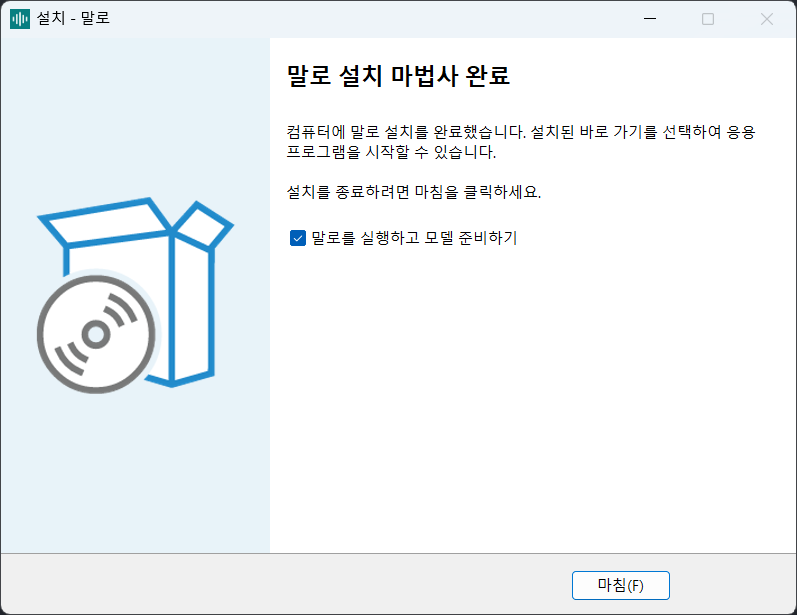
설치 파일을 실행하고 "다음"을 눌러 설치를 마칩니다. 마지막 화면에서 「말로를 실행하고 모델 준비하기」에 체크된 상태로 "마침"을 누르세요.
말로는 전자서명이 없는 개인 배포본입니다. 그래서 실행할 때 Windows가 "PC 보호" 창을 띄울 수 있어요. 받은 파일의 출처를 확인하셨다면 추가 정보 → 실행을 누르면 진행됩니다.
2단계. 「추천 모델 다운로드 · 적용」을 누릅니다
설치가 끝나면 모델 준비 화면이 열립니다. 이제는 목록에서 직접 고르지 않아도 됩니다. 내 PC 사양을 읽고 맞는 조합을 추천해 주거든요. 셋 중 하나를 고르고 버튼을 누르면 받아쓰기 모델, 실행기(Ollama), 문장 정리 모델을 한 번에 준비합니다.
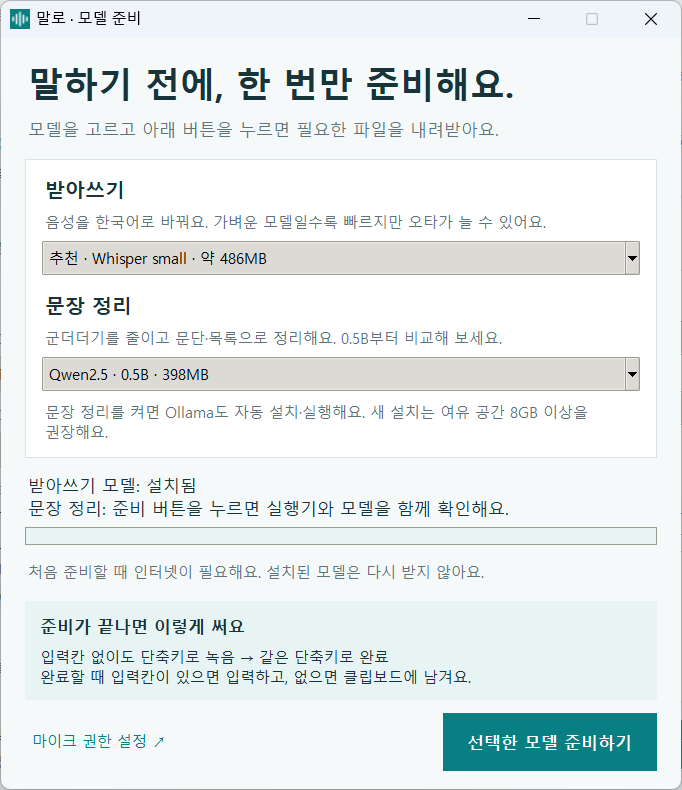
| 고르는 기준 | 어떤 조합을 받나 |
|---|---|
| 빠른 입력 | 문장 정리는 Qwen2.5 0.5B(약 398MB). 받아쓰기는 메모리·CPU에 따라 Whisper base(약 148MB)나 small(약 486MB) |
| 속도와 품질 | 메모리 16GB 이상, 논리 CPU 8개 이상이면 Qwen2.5 1.5B(약 986MB)를 제안 |
| 정리 품질 | 여유가 있으면 1.5B와 비교. 메모리 32GB에 전용 GPU 메모리 8GB 이상이면 7B(약 4.7GB)까지 제안 |
추천은 시작점입니다. 「직접 고르기」에서 다른 조합을 선택할 수 있고, 「내 PC 모델 추천」의 속도 확인으로 같은 예문을 두 번 정리해 실제 처리 시간을 볼 수 있습니다. 큰 모델이 늘 더 빠르거나 더 좋지는 않습니다.
이미 받은 모델은 다시 받지 않습니다. 중간에 실패하거나 취소하면 쓰던 모델을 그대로 둡니다. 문장 정리를 「사용 안 함」으로 고르면 Ollama 없이 받아쓰기만 준비합니다.
3단계. 「말로 시작하기」를 누릅니다
준비가 끝나면 「말로 시작하기」를 누릅니다. 이후에는 바탕화면이나 시작 메뉴에서 말로를 실행하면 됩니다.
쓰는 법: 단축키 누르고, 말하고, 다시 누르기
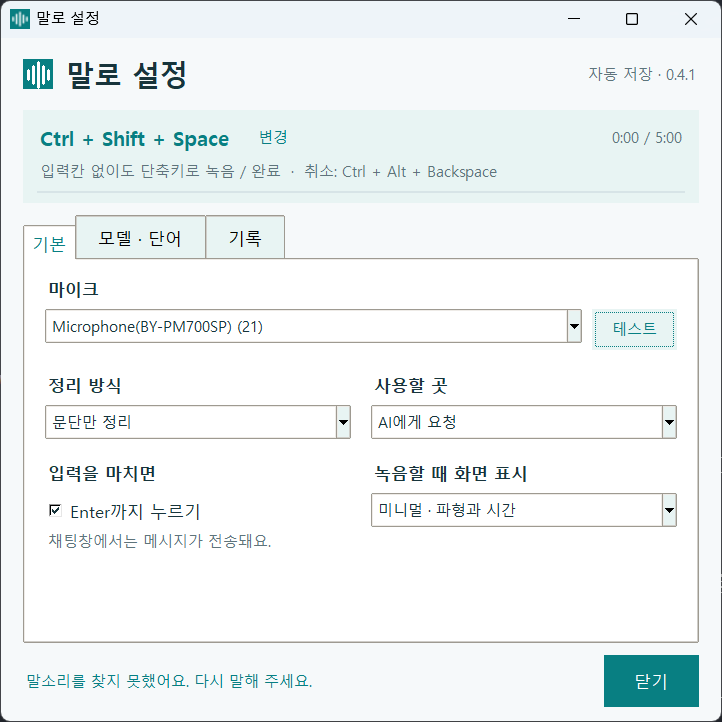
말로를 시작하면 설정창이 보입니다. 맨 위에 지금 쓰는 단축키가 크게 적혀 있고, 아래는 기본 · 모델 · 단어 · 기록 세 탭으로 나뉘어 있어요.
- 글을 넣고 싶은 입력칸을 클릭합니다. (입력칸을 먼저 고르지 않아도 녹음은 시작됩니다.)
- Ctrl + Alt + Space를 누르고 말합니다. 화면에 작은 파형과 시간이 보이면 녹음 중입니다.
- 다 말했으면 같은 단축키를 한 번 더 누릅니다.
- 잠시 뒤 정리된 글이 입력칸에 들어갑니다. 입력칸이 없으면 클립보드에 남으니 원하는 곳에서 Ctrl+V를 누르세요.
| 하고 싶은 것 | 방법 |
|---|---|
| 녹음 시작·완료 | Ctrl + Alt + Space (다른 프로그램과 겹치면 Ctrl + Shift + Space) |
| 녹음 취소 | Ctrl + Alt + Backspace |
| 단축키 바꾸기 | 설정창 맨 위 단축키 옆 「변경」 |
| 한 번에 말할 수 있는 길이 | 최대 5분 |
| 이름·회사명 오타 줄이기 | 「모델 · 단어」 탭의 '자주 쓰는 이름 · 용어'에 추가 |
| 입력하고 바로 전송까지 | 기본 탭의 「입력을 마치면 — Enter까지 누르기」 (기본은 꺼짐) |
| 마이크가 잡히는지 보기 | 기본 탭 마이크 옆 「테스트」 (10초 동안 소리 크기만 확인) |
실제 적용된 단축키는 PC마다 다를 수 있으니 설정창 맨 위에 적힌 값을 기준으로 쓰세요. 제 PC는 다른 프로그램과 겹쳐서 Ctrl + Shift + Space로 잡혀 있습니다.
「Enter까지 누르기」는 처음에는 꺼 둔 채로 쓰시길 권합니다. 채팅창에서는 Enter가 곧 전송이라, 정리된 글을 한 번 읽어 보고 보내는 편이 안전합니다.
설정창의 X를 눌러도 말로는 꺼지지 않습니다. 창만 닫히고 뒤에서 계속 돌아가요. 시계 옆 숨겨진 아이콘(∧)을 열면 말로 아이콘이 있고, 누르면 설정과 기록을 열거나 완전히 종료할 수 있습니다.
정리 방식은 어떤 걸 고를까요?
기본 탭의 「정리 방식」에서 세 가지 중 하나를 고를 수 있습니다.
| 설정 | 입력칸에 들어가는 글 | 이럴 때 고르세요 |
|---|---|---|
| 그대로 받아쓰기 | 인식한 문장을 손대지 않고 넣습니다 | 말한 표현을 한 글자도 바꾸고 싶지 않을 때 |
| 문단만 정리 | 표현은 그대로 두고 문단·소제목·번호 목록만 붙입니다. AI 정리를 기다리지 않아 빠릅니다 | 처리 속도가 느리게 느껴질 때 |
| 자연스럽게 정리 | 군더더기와 어색한 표현을 다듬고, 문단·소제목·번호 목록까지 붙입니다 | AI에게 보낼 부탁을 말할 때 (기본값) |
그 옆 「사용할 곳」은 정리된 글의 모양을 정합니다. AI에게 요청은 소제목과 번호, 메모는 목록, 메일은 문단으로 넣습니다. 용도는 녹음을 시작할 때 정해지고, "그대로 받아쓰기"에서는 형식을 바꾸지 않습니다.
기본 탭의 「앱별로 자동 선택」에 프로그램과 형식을 연결해 두면 매번 고르지 않아도 됩니다. 예를 들어 메모장은 메모·목록으로, 크롬은 AI에게 요청으로 저장해 두는 식입니다. 녹음을 시작한 프로그램이 기준이고, 연결해 둔 것이 없으면 기본값을 씁니다. 브라우저는 사이트별로 나누지는 않습니다.
"자연스럽게 정리"는 "내일 회의가 있는데요 오후 4시에 할게요"를 "내일 회의는 오후 4시에 할게요"로 다듬는 정도입니다. 내용을 새로 쓰지는 않아요. 숫자·날짜·이름·"하지 마" 같은 부정 표현은 바뀌지 않았는지 확인하고, 확인을 통과한 수정만 적용합니다.
말한 걸 다시 쓰고, 내 표기를 기억시키기
설정창의 「모델 · 단어」 탭에는 모델 선택과 자주 쓰는 용어가 있고, 아래 「사전 · 프롬프트 · 녹음 방식」에서 다음 기능을 켜고 끌 수 있습니다.
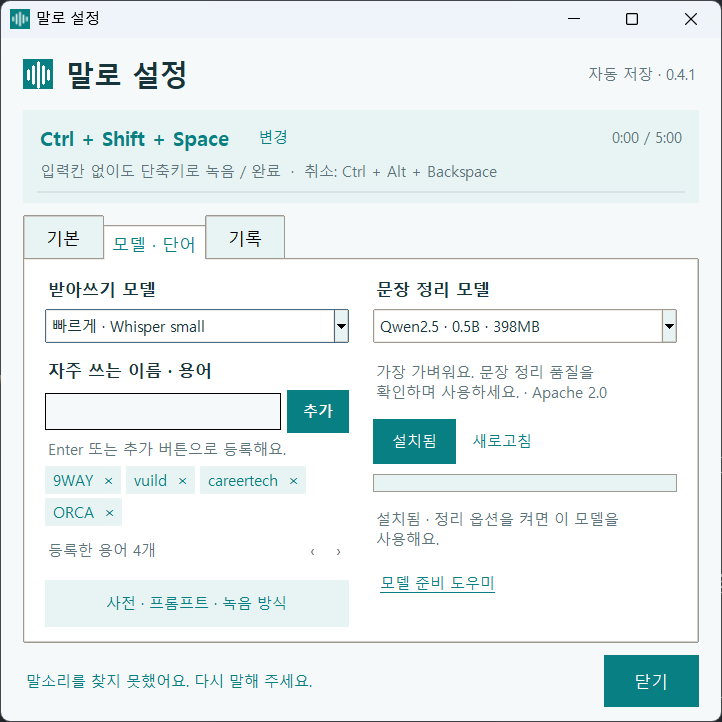
- 단어 교정 — "들린 단어 → 바꿀 단어"를 등록해 둡니다. "나인웨이 → 9WAY"처럼요. 자주 쓰는 용어가 받아쓰기 힌트라면, 단어 교정은 나온 결과의 표기를 고치는 쪽입니다.
- 내 프롬프트 — 호출 문구와 넣을 내용을 저장합니다. "내 기획 검토 프롬프트"처럼 호출 문구만 말하면 저장한 내용이 줄바꿈까지 그대로 들어갑니다. 문장 안에서 언급하거나 따옴표로 인용한 문구는 실행하지 않습니다.
- 녹음 중 미리 인식 — 말하는 도중 쉬는 구간을 먼저 처리해서, 녹음을 마친 뒤 기다리는 시간을 줄입니다.
- 선택한 글 음성 수정 — 다른 창에서 고칠 글을 선택하고 Ctrl + Alt + E를 누른 뒤 "목록으로 바꿔줘"처럼 말합니다. 미리보기에서 원문과 결과를 비교한 다음 적용합니다. 원격 화면(Parsec)처럼 선택 영역을 확인할 수 없는 곳에서는 동작하지 않습니다.
기록 — 고친 문장이 다음 받아쓰기에 반영됩니다
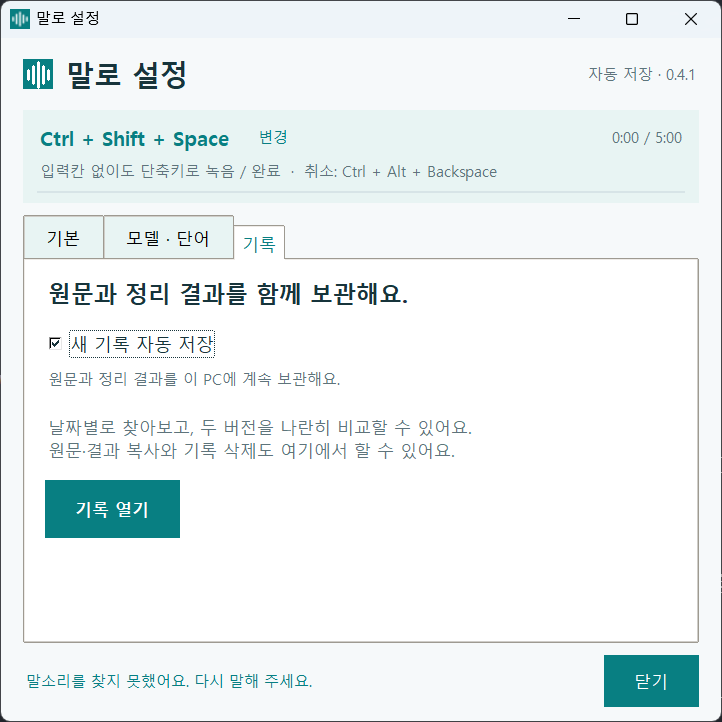
기록 탭에서 「기록 열기」를 누르면 받아쓴 원문과 정리 결과를 나란히 볼 수 있습니다. 여기서 할 수 있는 일이 몇 가지 더 있습니다.
- 직접 수정 → 최종본 저장 — 문장을 고쳐 저장하면 첫 원문과 정리 결과는 그대로 두고 새 버전이 쌓입니다. 「바꾼 단어 찾기」를 누르면 내가 고친 표기를 후보로 보여주고, 이 표기 등록을 누르면 다음 받아쓰기부터 그렇게 씁니다.
- 원문 다시 정리 — 같은 원문을 AI 요청·메모·메일 형식으로 다시 뽑습니다. 새 내용을 지어내지 않고 형식만 바꿉니다.
- 즐겨찾기·검색·내보내기 — 자주 쓰는 설명을 모아 두고, 원문과 결과를 Markdown·텍스트로 내보낼 수 있습니다. JSON으로 내보내면 추가 버전까지 담깁니다. 가져오기는 아직 없습니다.
전체 키 입력을 수집하거나 기록을 학습에 쓰지는 않습니다. 등록한 표기만 이 PC의 교정 사전에 들어갑니다.
기록은 이 PC의 %LOCALAPPDATA%\Malro\history.sqlite3에만 저장되고 외부로 나가지 않습니다. 보관 기간은 기본이 계속 보관이고, 30일·90일로 바꾸면 지난 기록은 지우되 즐겨찾기는 남깁니다. 남기고 싶지 않으면 「새 기록 자동 저장」을 끄세요. 이때는 결과를 5개·10분만 임시로 들고 있다가 종료할 때 지웁니다. 지운 기록은 되돌릴 수 없고, 파일 자체가 암호로 잠겨 있지도 않습니다.
새 버전으로 바꿀 때
시계 옆 말로 아이콘 → 종료를 누른 다음 새 설치 파일을 실행하면 됩니다. 설정과 기록은 그대로 남습니다. 자동 업데이트는 없어서, 새 버전이 나오면 파일을 다시 받아야 합니다.
자주 막히는 곳
| 이런 일이 생기면 | 이렇게 해 보세요 |
|---|---|
| 녹음이 시작되지 않아요 | 받아쓰기 모델 준비가 끝났는지, 마이크가 연결됐는지 봅니다. Windows 설정 → 개인정보 및 보안 → 마이크 → 「데스크톱 앱이 마이크에 액세스하도록 허용」도 켜져 있어야 합니다. |
| 글이 입력칸에 안 들어가요 | 입력칸이 없거나, 읽기 전용·비밀번호 칸이면 클립보드에만 남깁니다. 원하는 곳을 클릭하고 Ctrl+V를 누르세요. |
| 너무 오래 걸려요 | 「모델 · 단어」 탭의 '내 PC 모델 추천'에서 실제 속도를 확인하고, 더 가벼운 모델이나 「문단만 정리」로 바꿔 보세요. 녹음 중 미리 인식을 켜 두면 쉬는 구간을 먼저 처리합니다. |
| 기록을 남기고 싶지 않아요 | 「기록」 탭에서 '새 기록 자동 저장'을 끄거나 보관 기간을 30일·90일로 줄이세요. 이미 쌓인 기록은 기록 화면에서 지웁니다. |
| 이름·회사명이 자꾸 틀려요 | 「모델 · 단어」 탭의 '자주 쓰는 이름 · 용어'에 등록하고, 그래도 틀리면 '사전'에서 단어 교정으로 바꿔 놓으세요. |
| 모델 다운로드가 실패해요 | 인터넷과 여유 공간을 확인하고 「다시 준비하기」를 누르세요. 회사 방화벽이 다운로드를 막는 경우도 있습니다. |
| 모델을 바꾸고 싶어요 | 「모델 · 단어」 탭에서 추천을 다시 받거나 직접 고른 뒤 내려받으세요. |
| 녹음 중에 연결이 끊겼어요 | 받은 음성까지 복구해 기록과 클립보드에 남깁니다. 빠진 부분이 있을 수 있어 자동 입력과 Enter는 멈춥니다. 기록에서 확인하고 직접 붙여넣으세요. |
| 지우고 싶어요 | 기록 화면에서 전체 삭제를 먼저 하고, Windows 「설치된 앱」에서 말로를 제거합니다. 받은 모델·설정·Ollama는 다른 앱도 쓸 수 있어 자동으로 지우지 않습니다. |
말로가 해 주지 않는 일
써 보시기 전에 한계도 알고 계시면 덜 실망하실 거예요.
- 말하지 않은 조건을 만들어 주지 않습니다. 말로는 말한 내용을 정리할 뿐입니다. "좋은 프롬프트"로 바꿔 주거나 요약해 주는 기능이 없습니다. 조건이 필요하면 조건을 말해야 합니다.
- 받아쓰기 오타는 남을 수 있습니다. 특히 가벼운 모델일수록 그렇습니다. 숫자·날짜·사람 이름이 들어간 글은 보내기 전에 한 번 읽어 보세요. 「Enter까지 누르기」를 꺼 두면 그 한 번을 자연스럽게 거치게 됩니다.
- 작은 문장 정리 모델은 실수를 합니다. 말로가 수정 내용을 검사하긴 하지만 모든 오류를 잡지는 못합니다. 정리 결과가 이상하면 트레이 메뉴의 「최근 원문 다시 복사」로 원문을 꺼내 쓰세요.
- Windows 전용이고, 전자서명이 없는 개인 배포본입니다. 회사 PC에서는 설치 자체가 막힐 수 있습니다.
그래서 저는 이렇게 씁니다. AI에게 부탁할 때처럼 한 번 읽고 보내도 되는 글은 말로로 말하고, 계약서 문구처럼 한 글자가 중요한 글은 말로로 초안만 받은 뒤 직접 고칩니다.
이런 프로그램을 직접 만들어 보고 싶다면
말로는 "치다 보면 설명을 줄이게 된다"는 제 불편 하나에서 시작한 프로그램입니다. 무엇이 불편한지, 말로가 무엇을 해 줘야 하는지를 제가 정하고, 만드는 일은 AI와 함께 했습니다. 며칠 사이에 제가 매일 쓰는 도구가 됐고, 쓰다 보니 다른 사람에게도 쓸모가 생겼습니다.
누구에게나 이런 불편이 하나씩은 있습니다. 매주 같은 표를 손으로 옮기는 일, 매번 비슷하게 쓰는 안내 문자 같은 것들이요. 그런데 대부분은 "그걸 내가 만들 수 있다"는 생각 자체를 잘 안 하게 되더라고요. 코딩을 배워 본 적이 없으면 더 그렇습니다.
이런 도구를 직접 만들어 보고 싶은 분께는 VUILD 1DAY 클래스를 안내해 드립니다. 코딩 경험이 없어도 참여할 수 있는 6시간 오프라인 워크숍이고, 제가 직접 진행합니다. 하루 동안 누구의 어떤 불편을 풀지 정하고, 첫 버전에 넣을 기능과 뺄 기능을 고르고, Claude Code나 Codex 같은 AI 코딩 도구와 함께 실제로 작동할 때까지 만듭니다.
만드는 것은 각자의 불편에 맞춰 고릅니다. 다른 사람이 주소로 접속하는 웹 서비스도 되고, 말로처럼 내 PC에 설치해서 쓰는 프로그램도 됩니다.
말로는 그냥 먼저 써 보셔도 충분합니다. 써 보시고 "나도 내 불편 하나 이렇게 풀어 보고 싶다"는 생각이 드시면, 그때 찾아와 주세요.
자료 다운로드
아이디어를 실제 AI 서비스로 만들어보세요
VUILD에서 AI 도구로 MVP와 서비스를 직접 빌드해보세요.
관련 글
클로드 코드랑 코덱스 중에 비개발자가 쓰기엔 뭐가 나아?
비개발자라면 이미 쓰는 계정에 포함된 도구부터 써보세요. Claude 유료 구독자는 Claude Code, ChatGPT 사용자는 코덱스의 제공 범위를 먼저 확인하면 됩니다. 둘 다 데스크톱 화면으로 시작할 수 있습니다. 그래서 어느 AI가 코드를 더 잘 쓰는지부터 따지기보다, 내가 원하는 일을 설명하고 나온 결과를 확인할 수 있는지부터 보면 좋아요. 문서...

비개발자용 AI 개발 교육 국내에서 추천해줘: 국비 바이브코딩·인프런·KPC·원데이까지 형식별 비교 (2026년 10월)
비개발자가 국내에서 들을 수 있는 AI 개발 교육은 형식으로 다섯 갈래입니다. 30분 안쪽의 무료 입문 강의, 내일배움카드로 수강료의 10%만 내는 국비 온라인 과정, 퇴근 후 12주를 쓰는 재직자 부트캠프, 4주 동안 매주 결과물을 내는 커뮤니티 스터디, 하루 6시간 안에 끝내는 오프라인 원데이 클래스예요. 무엇을 고를지는 과정 이름보다 끝났을 때 손에 ...

AI 활용 4단계 — 검색에서 에이전트까지, 나는 지금 몇 단계일까?
AI 활용 4단계는 검색 → 결과물 → 자동화 → 에이전트입니다. 이 단계를 가르는 기준은 AI 기능이 아니라, 내가 AI에게 맡기는 업무 범위입니다. AI한테 궁금한 걸 물어보고, 이미지나 PPT 초안도 만들어봤는데도 일하는 방식 자체는 그대로라고 느끼실 수 있어요. 쓰는 도구는 늘었는데 내 하루는 안 바뀐 거죠. 이럴 때 필요한 건 새 도구를 하나 더 ...

AI 에이전트 만드는 법: 쉬운 사례와 설계 7단계
AI에게 “이 형식으로 해줘”, “그건 빼고”, “이번에는 이 자료도 봐줘”를 매번 다시 설명하고 있다면, 필요한 것은 프롬프트를 길게 쓰는 일이 아닐 수 있습니다. AI 에이전트는 AI에게 일을 한 번 시키는 것이 아니라, 반복 업무 하나의 목표·자료·순서·권한·확인 기준을 정해두고 계속 맡길 수 있게 만드는 방식입니다. 이 글은 회의록 하나를 만드는 법...